Gunakan storan awan dalam ChatGPT dan Codex
Biarkan ChatGPT dan Codex bekerja pada fail dalam mana-mana storan yang disokong RaiDrive — pemacu awan, storan objek atau NAS — melalui pemacu RaiDrive. Buka folder pada pemacu dalam aplikasi desktop ChatGPT, atau mulakan Codex CLI (program yang berjalan dalam terminal, tetingkap tempat anda menaip arahan) dalam folder itu.
Sebelum anda bermula
- Pemacu yang disambungkan dalam RaiDrive — lihat Cipta Pemacu Pertama Anda.
Contoh menggunakan Dropbox sebagai
X:. - Aplikasi desktop ChatGPT atau Codex CLI dipasang dan sudah log masuk. Codex CLI ialah program berasingan. Ia berjalan dalam terminal (pada Windows, PowerShell). Anda memasangnya secara berasingan daripada aplikasi desktop ChatGPT. Lihat panduan Codex CLI OpenAI.
Aplikasi desktop ChatGPT
Di bahagian kiri atas, aplikasi desktop ChatGPT menunjukkan satu daripada dua mod (cara bekerja): ChatGPT atau Codex. Dalam mod ChatGPT, Mod pengarang dan Work berada di bahagian atas tetingkap. Dalam Work dan dalam Codex, anda memberi ChatGPT folder pada PC anda sebagai projek. Folder pada pemacu RaiDrive berfungsi dengan cara yang sama:
- Klik nama mod di bahagian kiri atas (tertera ChatGPT atau Codex).
- Pilih Codex. Atau pilih ChatGPT, kemudian klik Work di bahagian atas tetingkap.
- Klik Pilih Projek di atas kotak mesej, kemudian Projek baharu.
- Masukkan nama projek dan klik Tambah di bawah Folder sumber.
-
Dalam pemilih folder (tetingkap tempat anda memilih folder), buka This PC dan pilih folder pada pemacu (contohnya
X:\Exports). Pemacu rangkaian (lalai), sepertiDropbox (X:), disenaraikan di bawah Network locations. Pemacu Cakera Setempat disenaraikan di bawah Devices and drives.
-
Klik Cipta projek.

-
Klik Trust folder apabila ChatGPT bertanya sama ada hendak mempercayai folder itu.
- Minta kerja yang anda mahu — contohnya "Analisis keputusan eksport tahunan dalam folder ini dan buat pembentangan PowerPoint. Simpan di sini sebagai fail .pptx, dan jangan tinggalkan fail baharu yang lain dalam folder ini."
-
Jika ChatGPT bertanya sebelum arahan, klik Benarkan sekali.

Pada langkah 4, butang itu tertera Tambah sebelum folder pertama dan Tambah folder selepasnya. Anda tidak perlu menambah folder kedua. Untuk pemacu rangkaian, ChatGPT menunjukkan notis bahawa ChatGPT mungkin lebih perlahan di folder ini. Fail pada pemacu rangkaian atau awan mungkin mengambil masa lebih lama untuk dibaca dan disimpan. ChatGPT bertanya sebelum setiap arahan apabila tetapan kebenaran di bawah kotak mesej ialah Minta kelulusan. ChatGPT bekerja selama beberapa minit. Ia menyimpan pembentangan dalam folder dan menunjukkannya di sebelah sembang.
Codex CLI
- Buka PowerShell — cari "PowerShell" dalam menu Mula.
-
Taip dua baris di bawah, dan tekan Enter selepas setiap satu. Baris pertama (
cd) pergi ke folder pada pemacu — gantikanX:\Exportsdengan folder anda. Baris kedua memulakan Codex CLI:cd X:\Exports codex -
Pada kali pertama anda memulakan Codex CLI dalam folder, ia bertanya sama ada anda mempercayai folder itu. Jawab bahawa anda mempercayainya.
- Minta kerja yang anda mahu — contohnya "Analisis keputusan eksport tahunan dalam folder ini dan buat pembentangan PowerPoint. Simpan di sini sebagai fail .pptx, dan jangan tinggalkan fail baharu yang lain dalam folder ini."
Codex CLI membaca fail dan menulis perubahannya di situ. Secara lalai, ia menulis hanya di dalam folder tempat anda memulakannya. Pada pemacu RaiDrive, folder itu ialah folder pada storan anda. Codex CLI bertanya sebelum ia menulis di luar folder itu.
Dalam rakaman ini, Codex membaca empat buku kerja eksport tahunan dalam
X:\Exports dan menyimpan pembentangan PowerPoint dalam folder yang sama.
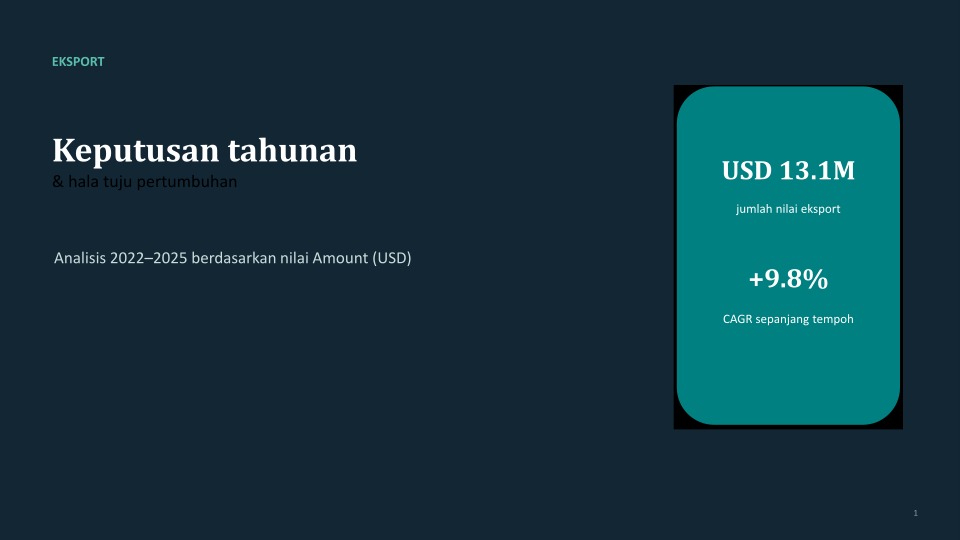
Slaid pertama pembentangan yang disimpan oleh Codex CLI:
Bantuan daripada OpenAI
Langkah seterusnya
- Untuk melindungi fail asal — Akses selamat
- Jika alat AI tidak melihat pemacu atau fail baharu — Keserasian