Usar almacenamiento en la nube en ChatGPT y Codex
Permita que ChatGPT y Codex trabajen con archivos de cualquier almacenamiento que admita RaiDrive (una nube, almacenamiento de objetos o un NAS) a través de una unidad de RaiDrive. Abra una carpeta de la unidad en la aplicación de escritorio de ChatGPT, o inicie Codex CLI (un programa que se ejecuta en un terminal, una ventana donde se escriben comandos) en esa carpeta.
Antes de empezar
- Una unidad conectada en RaiDrive; consulte Crear su primera unidad.
Los ejemplos usan Dropbox como
X:. - La aplicación de escritorio de ChatGPT o Codex CLI, instalada y con la sesión iniciada. Codex CLI es un programa independiente. Se ejecuta en un terminal (en Windows, PowerShell) y se instala aparte de la aplicación de escritorio de ChatGPT. Consulte la guía de Codex CLI de OpenAI.
Aplicación de escritorio de ChatGPT
Arriba a la izquierda, la aplicación de escritorio de ChatGPT muestra uno de dos modos (formas de trabajar): ChatGPT o Codex. En el modo ChatGPT, Chat y Work están en la parte superior de la ventana. En Work y en Codex, usted da a ChatGPT una carpeta de su PC como proyecto. Una carpeta de la unidad de RaiDrive funciona igual:
- Haga clic en el nombre del modo, arriba a la izquierda (dice ChatGPT o Codex).
- Elija Codex. O elija ChatGPT y haga clic en Work, en la parte superior de la ventana.
- Haga clic en Elegir proyecto, encima del cuadro de mensaje, y después en Nuevo proyecto.
- Escriba un nombre de proyecto y haga clic en Añadir, debajo de Carpetas de origen.
-
En el selector de carpetas (la ventana donde se elige una carpeta), abra Este equipo y elija una carpeta de la unidad (por ejemplo,
X:\Exports). Una unidad de red (la opción predeterminada), comoDropbox (X:), aparece en Ubicaciones de red. Una unidad de Disco local aparece en Dispositivos y unidades.
-
Haga clic en Crear proyecto.

-
Haga clic en Marcar la carpeta como de confianza cuando ChatGPT pregunte si confía en la carpeta.
- Pida el trabajo; por ejemplo, “Analiza los resultados anuales de exportación de esta carpeta y crea una presentación de PowerPoint. Guárdala aquí como archivo .pptx y no dejes ningún otro archivo nuevo en esta carpeta.”
-
Si ChatGPT pregunta antes de un comando, haga clic en Permitir una vez.

En el paso 4, el botón dice Añadir antes de la primera carpeta y Añadir carpeta después. No necesita añadir una segunda carpeta. Con una unidad de red, ChatGPT muestra un aviso de que puede ir más lento en esta carpeta: los archivos de las unidades de red o de la nube pueden tardar más en leerse y guardarse. ChatGPT pregunta antes de cada comando cuando el ajuste de permisos situado debajo del cuadro de mensaje es Solicitar aprobación. ChatGPT trabaja unos minutos. Guarda la presentación en la carpeta y la muestra junto al chat.
Codex CLI
- Abra PowerShell: busque “PowerShell” en el menú Inicio.
-
Escriba las dos líneas siguientes y pulse Intro después de cada una. La primera (
cd) va a la carpeta de la unidad; sustituyaX:\Exportspor su carpeta. La segunda inicia Codex CLI:cd X:\Exports codex -
La primera vez que inicia Codex CLI en una carpeta, pregunta si confía en ella. Responda que confía en ella.
- Pida el trabajo; por ejemplo, “Analiza los resultados anuales de exportación de esta carpeta y crea una presentación de PowerPoint. Guárdala aquí como archivo .pptx y no dejes ningún otro archivo nuevo en esta carpeta.”
Codex CLI lee los archivos y escribe allí sus cambios. De forma predeterminada, sólo escribe dentro de la carpeta en la que lo inició. En una unidad de RaiDrive, esa carpeta es una carpeta de su almacenamiento. Codex CLI pregunta antes de escribir fuera de esa carpeta.
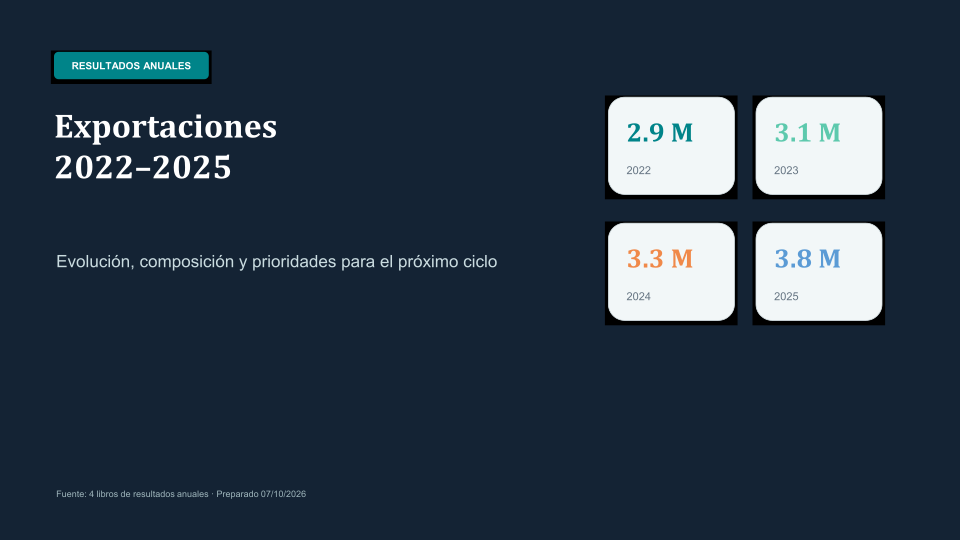
En esta grabación, Codex lee los cuatro libros de resultados anuales de
exportación de X:\Exports y guarda una presentación de PowerPoint en la misma
carpeta.
La primera diapositiva de la presentación que guardó Codex CLI:
Ayuda de OpenAI
Pasos siguientes
- Para proteger los archivos originales: Acceso seguro
- Si la herramienta de IA no ve la unidad o los archivos nuevos: Compatibilidad