Koofr
Monte Koofr como unidad de Windows. Inicie sesión con su cuenta de Koofr, o con la cuenta de Google vinculada a ella.
Antes de empezar
Tenga preparado lo siguiente:
- Una cuenta de Koofr. También puede iniciar sesión con la cuenta de Google vinculada a ella.
Ayuda de Koofr
Conectar
- Haga clic en Añadir en la barra de herramientas.
- Elija Personal → Koofr.
- Establezca la letra de unidad y el nombre, y haga clic en Conectar.
- Se abre el navegador: inicie sesión en Koofr y permita el acceso.
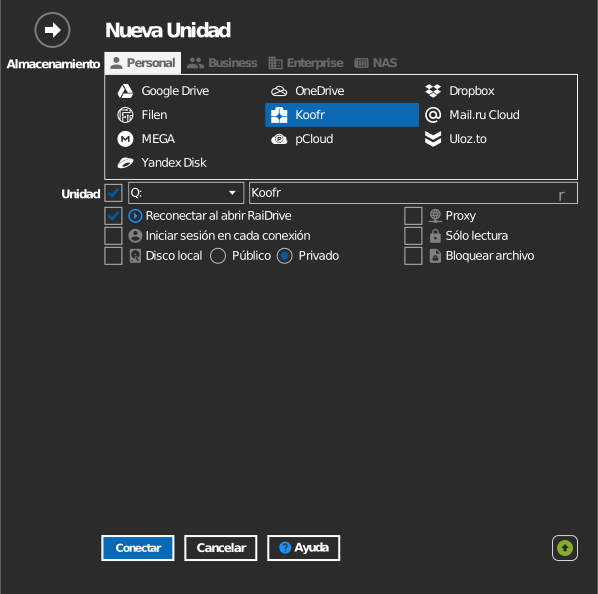
Configuración
| Opción | Descripción | Predeterminado |
|---|---|---|
| Letra de unidad | Dónde se monta la unidad en Windows | la primera disponible |
| Nombre | Etiqueta que se muestra en el Explorador de archivos | Koofr |
| Sólo lectura | Bloquea la escritura en la unidad montada | desactivado |
Comportamiento y límites
- El almacenamiento conectado a su cuenta de Koofr (incluidos los servicios externos vinculados) aparece tal como lo expone Koofr.
Solución de problemas
| Síntoma | Causa | Solución |
|---|---|---|
| El inicio de sesión funciona pero la unidad está vacía | Cuenta de Koofr equivocada | Desconecte la unidad, vuelva a conectarla e inicie sesión con la cuenta correcta |