Usar almacenamiento en la nube en Claude Desktop y Claude Code
Permita que Claude lea y escriba archivos de cualquier almacenamiento que admita RaiDrive (una nube, almacenamiento de objetos o un NAS) a través de una unidad de RaiDrive. Claude Desktop es la aplicación de Claude para Windows; usted le adjunta una carpeta de la unidad. Claude Code es un programa que se ejecuta en un terminal (una ventana donde se escriben comandos, como PowerShell); usted lo inicia en una carpeta de la unidad.
Antes de empezar
- Una unidad conectada en RaiDrive; consulte Crear su primera unidad.
Los ejemplos usan Amazon S3 como
W:. - Claude Desktop o Claude Code instalado y con la sesión iniciada. Para instalar Claude Code, consulte la guía de instalación de Anthropic. Si nunca ha usado un terminal, consulte la guía del terminal.
Claude Desktop
Claude Desktop trabaja en las carpetas que usted adjunta a una sesión. Claude hace el trabajo en los servidores de Anthropic, no en su PC. Copia los archivos que necesita de la carpeta adjunta. A menudo escribe un poco de código para procesarlos; por ejemplo, un breve programa de Python que suma los resultados de libros de Excel, o código que crea un archivo de PowerPoint. Después escribe los resultados en la carpeta.
Adjuntar la carpeta
- Haga clic en Nuevo.
- Haga clic en Proyecto o carpeta, debajo del cuadro de mensaje.
- Haga clic en Añadir carpeta.
-
En el selector de carpetas, abra Este equipo. Una unidad de Disco local aparece en Dispositivos y unidades (por ejemplo,
Amazon S3 (W:)). Una unidad de red aparece en Ubicaciones de red.
-
Haga doble clic en la unidad para abrirla.
- Elija una carpeta (por ejemplo,
Exports) y haga clic en Seleccionar carpeta. - Justo después de hacer clic en Seleccionar carpeta, Claude Desktop pregunta si Claude puede cambiar los archivos de la carpeta. Haga clic en Permitir.
- Pida el trabajo; por ejemplo, “Analiza los resultados anuales de exportación de esta carpeta y crea una presentación de PowerPoint.”
- Cuando envía la primera petición, Claude Desktop pregunta “Allow this Cowork session to access this folder?”. Haga clic en Allow.
-
Después, el chat muestra “Claude wants to use a folder on your computer”. Haga clic en Allow once.

Para adjuntar toda la unidad, elija la propia unidad en Este equipo (por
ejemplo, Amazon S3 (W:)) y haga clic en Seleccionar carpeta. No se puede
adjuntar una ruta de red como \\server\share (la dirección de un servidor).
Cowork es el nombre de las sesiones de Claude Desktop que trabajan en carpetas. Claude copia los archivos de Excel de la carpeta, los analiza con código, crea la presentación y la guarda en la misma carpeta.
Si no ocurre nada al hacer clic en Seleccionar carpeta, los ajustes de la unidad no lo permiten; consulte Qué permite cada ajuste de la unidad.
Qué permite cada ajuste de la unidad
Una unidad de RaiDrive tiene dos ajustes:
- Tipo de unidad: una Unidad de red aparece en Ubicaciones de red del Explorador de archivos. Un Disco local aparece en Dispositivos y unidades, como una unidad USB.
- Visibilidad: una unidad Privado sólo es visible para usted, mientras tiene la sesión de Windows iniciada. Una unidad Público es visible para todas las cuentas y programas del PC.
Una unidad nueva es una Unidad de red con la visibilidad Privado. Los iconos de la lista de unidades de RaiDrive indican los ajustes de su unidad. Que Claude Desktop pueda adjuntar una carpeta de la unidad depende de estos ajustes y de su versión de RaiDrive:
| Tipo de unidad | Visibilidad | Iconos en la lista de unidades | Posterior a 2026.6.25 | 2026.6.7 – 2026.6.25 | Anterior a 2026.6.7 |
|---|---|---|---|---|---|
| Unidad de red | Privado |  |
Sí | No | Sí |
| Unidad de red | Público |  |
Sí | No | Sí |
| Disco local | Privado |  |
No | No | No |
| Disco local | Público | |
Sí | Sí | No |
Cuando se puede adjuntar la carpeta, Claude lee los archivos, los procesa con código y escribe sus resultados en la carpeta. Cuando no se puede, no ocurre nada al hacer clic en Seleccionar carpeta: el selector de carpetas (la ventana donde se elige una carpeta) se cierra, no se añade ninguna carpeta y no se muestra ningún error.
RaiDrive muestra su versión en la parte inferior de Configuración; consulte Actualización. Lo que debe hacer depende de su versión de RaiDrive:
- RaiDrive posterior a 2026.6.25: funcionan todos los ajustes, salvo Disco local
- Privado. Conserve la unidad de red predeterminada.
- RaiDrive 2026.6.7 – 2026.6.25: actualice RaiDrive a la última versión, o configure la unidad como Disco local + Público.
- RaiDrive anterior a 2026.6.7: conserve la unidad de red predeterminada.
Estos límites se aplican sólo a Claude Desktop. Claude Code funciona con cualquier ajuste de la unidad.
Configurar la unidad como Disco local + Público
- En RaiDrive, haga clic en Desconectar en la unidad y, a continuación, en Editar.
- Marque Disco local.
- Seleccione Público.
-
Deje activada Reconectar al reiniciar PC y haga clic en Aceptar.

-
Haga clic en Conectar en la unidad.
No se puede editar una unidad mientras está conectada. Con Disco local y Público a la vez, la opción Reconectar al abrir RaiDrive pasa a llamarse Reconectar al reiniciar PC. Manténgala activada para que la unidad se conecte cuando se inicie Windows.
Después de cambiar los ajustes, haga clic en Nuevo en Claude Desktop para iniciar un chat nuevo y adjunte allí la carpeta (consulte Adjuntar la carpeta). No es necesario reiniciar Claude Desktop ni Windows.
Disco local requiere un plan (suscripción) de RaiDrive que lo incluya; consulte Disco local. Sin ese plan, actualice RaiDrive a la última versión y conserve la unidad de red predeterminada.
Claude Code
Claude Code se ejecuta en un terminal. En Windows, PowerShell es un terminal:
- Abra PowerShell: busque “PowerShell” en el menú Inicio.
-
Escriba las dos líneas siguientes y pulse Intro después de cada una. La primera (
cd) va a la carpeta de la unidad; sustituyaW:\Exportspor su carpeta. La segunda inicia Claude Code:cd W:\Exports claude -
La primera vez que inicia Claude Code en una carpeta, pregunta si confía en ella. Responda que confía en ella.
- Pida el trabajo; por ejemplo, “Analiza los resultados anuales de exportación de esta carpeta y crea una presentación de PowerPoint. Guárdala aquí como archivo .pptx y no dejes ningún otro archivo nuevo en esta carpeta.”
Si responde que no confía en la carpeta, Claude Code no trabaja en ella. Claude Code lee, crea y edita archivos de esa carpeta, como en cualquier carpeta de su PC. Pregunta antes de escribir un archivo o ejecutar un comando.
En esta grabación, Claude Code lee los cuatro libros de Excel de resultados
anuales de exportación de W:\Exports. Escribe un pequeño programa que los
analiza y crea las diapositivas. Después guarda la presentación en la misma
carpeta. RaiDrive guarda el archivo nuevo en el almacenamiento.
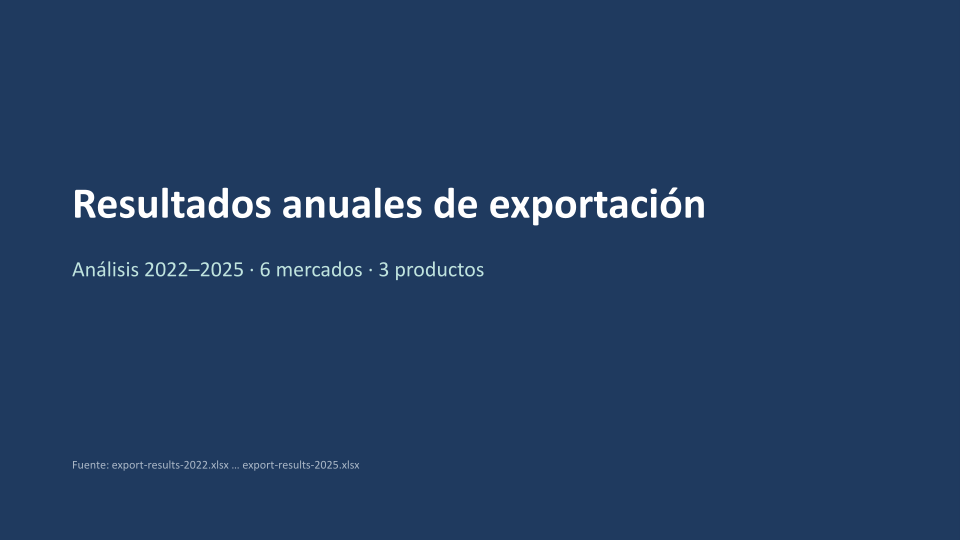
La primera diapositiva de la presentación que guardó Claude Code:
Ayuda de Anthropic
Pasos siguientes
- Para proteger los archivos originales: Acceso seguro
- Si la herramienta de IA no ve la unidad o los archivos nuevos: Compatibilidad