Używaj magazynu w chmurze w Claude Desktop i Claude Code
Pozwól Claude odczytywać i zapisywać pliki w każdym magazynie obsługiwanym przez RaiDrive — na dysku w chmurze, w magazynie obiektów lub na serwerze NAS — przez dysk RaiDrive. Claude Desktop to aplikacja Claude dla Windows. Załączasz do niej folder z dysku. Claude Code to program, który działa w terminalu (oknie, w którym wpisujesz polecenia, na przykład PowerShell). Uruchamiasz go w folderze na dysku.
Zanim zaczniesz
- Dysk połączony w RaiDrive — zobacz Utwórz pierwszy dysk.
W przykładach Amazon S3 jest dyskiem
W:. - Zainstalowany i zalogowany Claude Desktop lub Claude Code. Instalację Claude Code opisuje przewodnik konfiguracji Anthropic. Jeśli terminal jest dla Ciebie nowy, zobacz przewodnik po terminalu.
Claude Desktop
Claude Desktop pracuje na folderach, które załączysz do sesji. Claude wykonuje pracę na serwerach Anthropic, a nie na Twoim komputerze. Kopiuje z załączonego folderu pliki, których potrzebuje. Często pisze krótki kod, aby je przetworzyć — na przykład krótki program w Pythonie, który sumuje wyniki w skoroszytach programu Excel, albo kod, który buduje plik PowerPoint. Potem zapisuje wyniki z powrotem w folderze.
Załącz folder
- Kliknij New.
- Kliknij Project or folder pod polem wiadomości.
- Kliknij Add folder.
-
W oknie wyboru folderu otwórz Ten komputer. Dysk lokalny jest widoczny w obszarze Urządzenia i dyski (na przykład
Amazon S3 (W:)). Dysk sieciowy jest widoczny w obszarze Lokalizacje sieciowe.
-
Kliknij dysk dwukrotnie, aby go otworzyć.
- Wybierz folder (na przykład
Exports) i kliknij Wybierz folder. - Zaraz po kliknięciu Wybierz folder Claude Desktop pyta, czy Claude może zmieniać pliki w folderze. Kliknij Allow.
- Poproś o wykonanie pracy — na przykład „Przeanalizuj roczne wyniki eksportu w tym folderze i przygotuj prezentację PowerPoint.”
- Po wysłaniu pierwszej prośby Claude Desktop pyta: „Allow this Cowork session to access this folder?”. Kliknij Allow.
-
Potem czat pokazuje komunikat „Claude wants to use a folder on your computer”. Kliknij Allow once.

Aby załączyć cały dysk, wybierz sam dysk w obszarze Ten komputer (na
przykład Amazon S3 (W:)) i kliknij Wybierz folder. Ścieżki sieciowej,
takiej jak \\server\share (adres serwera), nie można załączyć.
Cowork to nazwa sesji Claude Desktop, które pracują w folderach. Claude kopiuje pliki programu Excel z folderu, analizuje je za pomocą kodu, tworzy prezentację i zapisuje ją w tym samym folderze.
Jeśli po kliknięciu Wybierz folder nic się nie dzieje, ustawienia dysku tego nie pozwalają — zobacz Co umożliwia każde ustawienie dysku.
Co umożliwia każde ustawienie dysku
Dysk RaiDrive ma dwa ustawienia:
- Typ dysku — Dysk sieciowy pojawia się w obszarze Lokalizacje sieciowe w Eksploratorze plików. Dysk lokalny pojawia się w obszarze Urządzenia i dyski, tak jak dysk USB.
- Widoczność — Prywatny dysk jest widoczny tylko dla Ciebie, gdy jesteś zalogowany do Windows. Publiczny dysk jest widoczny dla każdego konta i programu na komputerze.
Nowy dysk jest Dyskiem sieciowym i jest Prywatny. Ikony na liście dysków w RaiDrive pokazują ustawienia Twojego dysku. To, czy Claude Desktop może załączyć folder z dysku, zależy od tych ustawień i od wersji RaiDrive:
| Typ dysku | Widoczność | Ikony na liście dysków | Nowszy niż 2026.6.25 | 2026.6.7 – 2026.6.25 | Starszy niż 2026.6.7 |
|---|---|---|---|---|---|
| Dysk sieciowy | Prywatny |  |
Tak | Nie | Tak |
| Dysk sieciowy | Publiczny |  |
Tak | Nie | Tak |
| Dysk lokalny | Prywatny |  |
Nie | Nie | Nie |
| Dysk lokalny | Publiczny | |
Tak | Tak | Nie |
Gdy można załączyć folder, Claude odczytuje pliki, przetwarza je za pomocą kodu i zapisuje wyniki w folderze. Gdy nie można, po kliknięciu Wybierz folder nic się nie dzieje: okno wyboru folderu (okno, w którym wybierasz folder) zamyka się, żaden folder nie zostaje dodany i nie pojawia się żaden błąd.
RaiDrive pokazuje swoją wersję u dołu okna Ustawienia — zobacz Aktualizacja. To, co zrobić, zależy od Twojej wersji RaiDrive:
- RaiDrive nowszy niż 2026.6.25 — działa każde ustawienie oprócz Dysk lokalny
- Prywatny. Zostaw domyślny dysk sieciowy.
- RaiDrive 2026.6.7 – 2026.6.25 — zaktualizuj RaiDrive do najnowszej wersji albo ustaw dysk na Dysk lokalny + Publiczny.
- RaiDrive starszy niż 2026.6.7 — zostaw domyślny dysk sieciowy.
Te ograniczenia dotyczą tylko Claude Desktop. Claude Code działa z każdym ustawieniem dysku.
Ustaw dysk na Dysk lokalny + Publiczny
- W RaiDrive kliknij Rozłącz przy dysku, a następnie Edytuj.
- Zaznacz Dysk lokalny.
- Wybierz Publiczny.
-
Pozostaw włączoną opcję Połącz ponownie przy uruchomieniu systemu i kliknij OK.

-
Kliknij Połącz przy dysku.
Nie można edytować dysku, gdy jest połączony. Gdy wybierzesz razem Dysk lokalny i Publiczny, opcja Połącz ponownie przy uruchomieniu programu zmienia nazwę na Połącz ponownie przy uruchomieniu systemu. Pozostaw ją włączoną, aby dysk łączył się przy starcie Windows.
Po zmianie ustawień kliknij New w Claude Desktop, aby rozpocząć nowy czat, i załącz tam folder (zobacz Załącz folder). Nie musisz uruchamiać ponownie Claude Desktop ani Windows.
Dysk lokalny wymaga planu RaiDrive (subskrypcji), który go obejmuje. Zobacz Dysk lokalny. Bez takiego planu zaktualizuj RaiDrive do najnowszej wersji i zostaw domyślny dysk sieciowy.
Claude Code
Claude Code działa w terminalu. W Windows terminalem jest PowerShell:
- Otwórz PowerShell — wyszukaj „PowerShell” w menu Start.
-
Wpisz poniższe dwa wiersze i po każdym naciśnij Enter. Pierwszy wiersz (
cd) przechodzi do folderu na dysku — zastąpW:\Exportsswoim folderem. Drugi uruchamia Claude Code:cd W:\Exports claude -
Gdy uruchamiasz Claude Code w folderze po raz pierwszy, pyta on, czy ufasz temu folderowi. Odpowiedz, że mu ufasz.
- Poproś o wykonanie pracy — na przykład „Przeanalizuj roczne wyniki eksportu w tym folderze i przygotuj prezentację PowerPoint. Zapisz ją tutaj jako plik .pptx i nie zostawiaj w tym folderze żadnych innych nowych plików.”
Jeśli odpowiesz, że nie ufasz folderowi, Claude Code nie pracuje w nim. Claude Code odczytuje, tworzy i edytuje pliki w tym folderze tak jak w każdym folderze na Twoim komputerze. Pyta, zanim zapisze plik lub uruchomi polecenie.
W tym nagraniu Claude Code odczytuje cztery roczne skoroszyty eksportu (pliki
programu Excel) w W:\Exports. Pisze mały program, który je analizuje i
buduje slajdy. Potem zapisuje prezentację w tym samym folderze. RaiDrive
zapisuje nowy plik w magazynie.
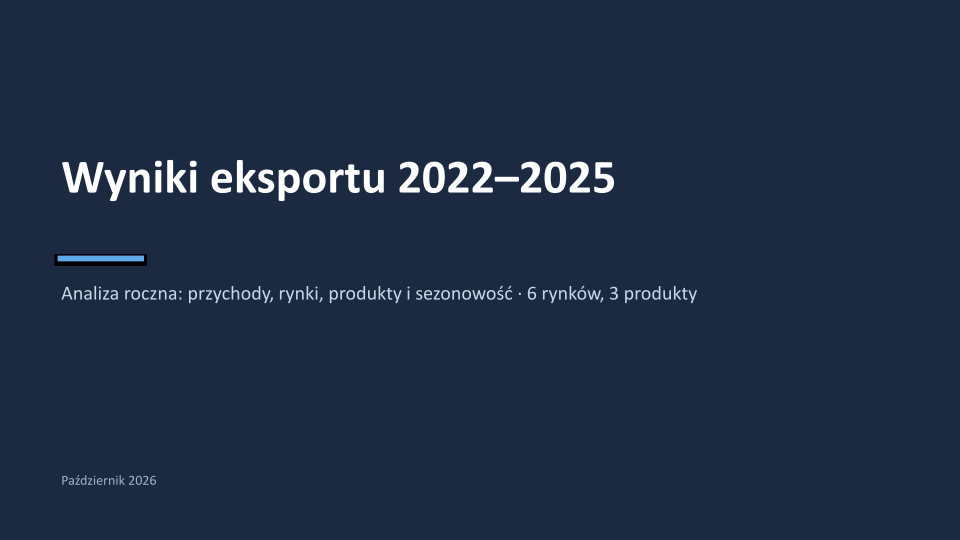
Pierwszy slajd prezentacji zapisanej przez Claude Code:
Pomoc ze strony Anthropic
Następne kroki
- Aby chronić oryginalne pliki — Bezpieczny dostęp
- Jeśli narzędzie AI nie widzi dysku lub nowych plików — Zgodność