استفاده از فضای ذخیرهسازی ابری در Claude Desktop و Claude Code
به Claude اجازه دهید از طریق یک درایو RaiDrive، فایلهای هر فضای ذخیرهسازی پشتیبانیشده توسط RaiDrive — درایو ابری، فضای ذخیرهسازی شیء یا NAS — را بخواند و بنویسد. Claude Desktop برنامه Claude برای ویندوز است. پوشهای از درایو را به آن پیوست میکنید. Claude Code برنامهای است که در ترمینال (پنجرهای که در آن دستور تایپ میکنید، مانند PowerShell) اجرا میشود. آن را در پوشهای از درایو شروع میکنید.
پیش از شروع
- درایوی که در RaiDrive متصل شده باشد — به ایجاد اولین درایو شما مراجعه کنید.
مثالها از Amazon S3 بهعنوان
W:استفاده میکنند. - Claude Desktop یا Claude Code نصبشده و واردشده به حساب. برای نصب Claude Code، راهنمای راهاندازی Anthropic را ببینید. اگر تاکنون از ترمینال استفاده نکردهاید، راهنمای ترمینال را ببینید.
Claude Desktop
Claude Desktop روی پوشههایی کار میکند که به یک نشست پیوست میکنید. Claude کار را روی سرورهای Anthropic انجام میدهد، نه روی رایانه شما. فایلهای موردنیاز را از پوشه پیوستشده کپی میکند. برای پردازش آنها اغلب کمی کد مینویسد — برای مثال یک برنامه کوتاه Python که نتایج کتابهای کاری Excel را جمع میزند، یا کدی که فایل PowerPoint میسازد. سپس نتایج را در پوشه مینویسد.
پیوست کردن پوشه
- روی New کلیک کنید.
- زیر کادر پیام روی Project or folder کلیک کنید.
- روی Add folder کلیک کنید.
-
در انتخابگر پوشه، This PC را باز کنید. درایو دیسک محلی زیر Devices and drives فهرست میشود (مثلاً
Amazon S3 (W:)). درایو شبکه زیر Network locations فهرست میشود.
-
روی درایو دوبار کلیک کنید تا باز شود.
- پوشهای را انتخاب کنید (مثلاً
Exports) و روی انتخاب پوشه کلیک کنید. - بلافاصله پس از اینکه روی انتخاب پوشه کلیک کردید، Claude Desktop میپرسد که آیا Claude میتواند فایلهای پوشه را تغییر دهد. روی Allow کلیک کنید.
- کار را درخواست کنید — برای مثال «لطفاً نتایج صادرات سالانه در این پوشه را تحلیل کنید و یک ارائه PowerPoint بسازید.»
- وقتی اولین درخواست را میفرستید، Claude Desktop میپرسد «Allow this Cowork session to access this folder?». روی Allow کلیک کنید.
-
سپس در چت «Claude wants to use a folder on your computer» نمایش داده میشود. روی Allow once کلیک کنید.

برای پیوست کردن کل درایو، خود درایو را زیر This PC انتخاب کنید (مثلاً
Amazon S3 (W:)) و روی انتخاب پوشه کلیک کنید. مسیر شبکه مانند
\\server\share (نشانی یک سرور) را نمیتوان پیوست کرد.
Cowork نام نشستهای Claude Desktop است که در پوشهها کار میکنند. Claude فایلهای Excel را از پوشه کپی میکند، آنها را با کد تحلیل میکند، ارائه را میسازد و در همان پوشه ذخیره میکند.
اگر با کلیک روی انتخاب پوشه هیچ اتفاقی نیفتد، تنظیمات درایو اجازه آن را نمیدهند — به هر تنظیم درایو چه چیزی را مجاز میکند مراجعه کنید.
هر تنظیم درایو چه چیزی را مجاز میکند
درایو RaiDrive دو تنظیم دارد:
- نوع درایو — درایو شبکه در File Explorer زیر Network locations نمایش داده میشود. دیسک محلی زیر Devices and drives نمایش داده میشود، مانند درایو USB.
- قابلیت مشاهده — درایو خصوصی فقط برای شما دیده میشود، تا زمانی که به ویندوز وارد شدهاید. درایو عمومی برای همه حسابها و برنامههای رایانه دیده میشود.
درایو جدید یک درایو شبکه و خصوصی است. آیکونهای فهرست درایوهای RaiDrive تنظیمات درایو شما را نشان میدهند. اینکه Claude Desktop بتواند پوشهای از درایو را پیوست کند یا نه، به این تنظیمات و نسخه RaiDrive شما بستگی دارد:
| نوع درایو | قابلیت مشاهده | آیکونها در فهرست درایوها | جدیدتر از 2026.6.25 | 2026.6.7 – 2026.6.25 | قدیمیتر از 2026.6.7 |
|---|---|---|---|---|---|
| درایو شبکه | خصوصی |  |
بله | خیر | بله |
| درایو شبکه | عمومی |  |
بله | خیر | بله |
| دیسک محلی | خصوصی |  |
خیر | خیر | خیر |
| دیسک محلی | عمومی | |
بله | بله | خیر |
وقتی پوشه را میتوان پیوست کرد، Claude فایلها را میخواند، با کد پردازش میکند و نتایجش را در پوشه مینویسد. وقتی نمیتوان، با کلیک روی انتخاب پوشه هیچ اتفاقی نمیافتد: انتخابگر پوشه (پنجرهای که در آن پوشه انتخاب میکنید) بسته میشود، پوشهای اضافه نمیشود و خطایی نمایش داده نمیشود.
RaiDrive نسخه خود را در پایین تنظیمات نشان میدهد — به بروز رسانی مراجعه کنید. کاری که باید بکنید به نسخه RaiDrive شما بستگی دارد:
- RaiDrive جدیدتر از 2026.6.25 — همه تنظیمات بهجز دیسک محلی + خصوصی کار میکنند. درایو شبکه پیشفرض را نگه دارید.
- RaiDrive 2026.6.7 – 2026.6.25 — RaiDrive را به آخرین نسخه بهروز کنید، یا درایو را روی دیسک محلی + عمومی تنظیم کنید.
- RaiDrive قدیمیتر از 2026.6.7 — درایو شبکه پیشفرض را نگه دارید.
این محدودیتها فقط برای Claude Desktop هستند. Claude Code با هر تنظیم درایو کار میکند.
تنظیم درایو روی دیسک محلی + عمومی
- در RaiDrive روی درایو قطع اتصال و سپس ویرایش را کلیک کنید.
- دیسک محلی را علامت بزنید.
- عمومی را انتخاب کنید.
-
اتصال دوباره هنگام بوت را روشن نگه دارید و روی تایید کلیک کنید.

-
روی درایو اتصال را کلیک کنید.
تا زمانی که درایو متصل است، نمیتوان آن را ویرایش کرد. وقتی دیسک محلی و عمومی با هم انتخاب شوند، گزینه اتصال دوباره در شروع برنامه به اتصال دوباره هنگام بوت تغییر نام میدهد. آن را روشن نگه دارید تا درایو با شروع ویندوز متصل شود.
پس از تغییر تنظیمات، در Claude Desktop روی New کلیک کنید تا چت جدید شروع شود و پوشه را آنجا پیوست کنید (به پیوست کردن پوشه مراجعه کنید). لازم نیست Claude Desktop یا ویندوز را دوباره راهاندازی کنید.
دیسک محلی به طرح (اشتراک) RaiDrive نیاز دارد که آن را شامل شود. به دیسک محلی مراجعه کنید. بدون چنین طرحی، RaiDrive را به آخرین نسخه بهروز کنید و درایو شبکه پیشفرض را نگه دارید.
Claude Code
Claude Code در ترمینال اجرا میشود. در ویندوز، PowerShell یک ترمینال است:
- PowerShell را باز کنید — در منوی Start عبارت «PowerShell» را جستجو کنید.
-
دو خط زیر را تایپ کنید و بعد از هر خط Enter بزنید. خط اول (
cd) به پوشهای در درایو میرود —W:\Exportsرا با پوشه خودتان جایگزین کنید. خط دوم Claude Code را شروع میکند:cd W:\Exports claude -
بار اولی که Claude Code را در یک پوشه شروع میکنید، میپرسد که آیا به آن پوشه اعتماد دارید. پاسخ دهید که اعتماد دارید.
- کار را درخواست کنید — برای مثال «لطفاً نتایج صادرات سالانه در این پوشه را تحلیل کنید و یک ارائه PowerPoint بسازید. آن را بهصورت فایل .pptx همینجا ذخیره کنید و هیچ فایل جدید دیگری در این پوشه باقی نگذارید.»
اگر پاسخ دهید که به پوشه اعتماد ندارید، Claude Code در آن کار نمیکند. Claude Code فایلهای آن پوشه را مانند هر پوشه دیگر رایانه شما میخواند، میسازد و ویرایش میکند. پیش از نوشتن فایل یا اجرای دستور میپرسد.
در این ضبط، Claude Code چهار کتاب کاری سالانه صادرات (فایلهای Excel) را در
W:\Exports میخواند. برنامه کوچکی مینویسد که آنها را تحلیل میکند و
اسلایدها را میسازد. سپس ارائه را در همان پوشه ذخیره میکند. RaiDrive فایل جدید
را در فضای ذخیرهسازی ذخیره میکند.
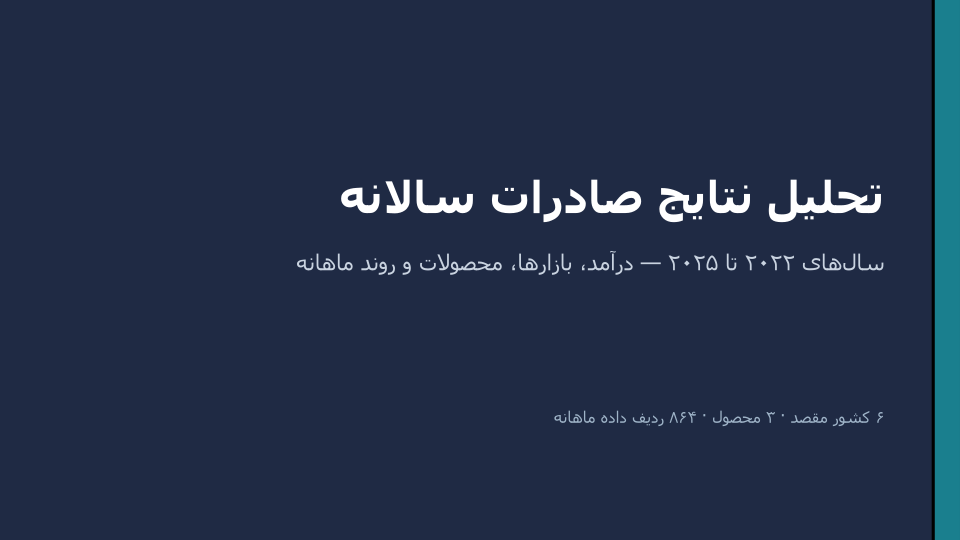
اولین اسلاید ارائهای که Claude Code ذخیره کرد:
راهنمایی از Anthropic
مراحل بعدی
- برای محافظت از فایلهای اصلی — دسترسی امن
- اگر ابزار هوش مصنوعی درایو یا فایلهای جدید را نمیبیند — سازگاری