استفاده از فضای ذخیرهسازی ابری در Gemini و Antigravity
به ابزارهای هوش مصنوعی Google اجازه دهید از طریق یک درایو RaiDrive روی فایلهای هر فضای ذخیرهسازی پشتیبانیشده توسط RaiDrive — درایو ابری، فضای ذخیرهسازی شیء یا NAS — کار کنند:
| ابزار | نحوه استفاده از درایو | نتایج |
|---|---|---|
| برنامه Gemini | نسخههایی از فایلهایی را که در درایو انتخاب میکنید بارگذاری میکند | در چت میمانند — هر چه لازم دارید دانلود کنید |
| Gemini CLI | در پوشهای از درایو کار میکند | در پوشه ذخیره میشوند |
| برنامه Antigravity | در پوشهای از درایو کار میکند | در پوشه ذخیره میشوند |
| Antigravity CLI | در پوشهای از درایو کار میکند | در پوشه ذخیره میشوند |
CLI برنامهای است که با تایپ نام آن در ترمینال (پنجرهای که در آن دستور تایپ میکنید، مانند PowerShell) اجرا میکنید.
پیش از شروع
- درایوی که در RaiDrive متصل شده باشد — به ایجاد اولین درایو شما مراجعه کنید.
مثالها از Google Drive بهعنوان
Z:استفاده میکنند. - ابزار نصبشده و واردشده به حساب — برنامه Gemini، برنامه Antigravity، یا Antigravity CLI (به Antigravity CLI: Installation and auth از Google مراجعه کنید).
- برای Gemini CLI: دستور
geminiو Google Cloud CLI (gcloud، برای ورود با یک پروژه Google Cloud) نصبشده باشند — به Gemini CLI installation, execution, and releases و Quickstart: Install the Google Cloud CLI از Google مراجعه کنید.
برنامه Gemini
برنامه Gemini در پوشهای از رایانه شما کار نمیکند. نسخههایی از فایلهایی را که انتخاب میکنید بارگذاری میکند و نتایجش در چت میمانند:
- در برنامه Gemini، زیر کادر پیام روی + و سپس روی بارگذاری فایل کلیک کنید.
- در انتخابگر فایل (پنجرهای که در آن فایل انتخاب میکنید)، پوشهای از درایو را
باز کنید (مثلاً
Z:\Exports). -
فایلها را انتخاب کنید و روی باز کردن کلیک کنید.

-
درباره فایلها بپرسید.

بارگذاری یک پوشه کامل
میتوانید یک پوشه کامل از درایو را هم بارگذاری کنید:
- روی + ← بارگذاریهای بیشتر ← وارد کردن کد کلیک کنید.
- روی بارگذاری پوشه کلیک کنید. در انتخابگر پوشه، پوشهای از درایو را انتخاب کنید، سپس روی بارگذاری کلیک کنید.
این قابلیت برای پوشههای کد ساخته شده است (راهنمای Google:
افزودن پوشه کد به چت).
به همین دلیل Gemini فقط فایلهای متنی پوشه را میخواند. فایل متنی فایلی است که
میتوانید آن را در Notepad باز کنید و بخوانید — مانند .csv، .md و کد
برنامه. Gemini در این روش بارگذاری نمیتواند فایل غیرمتنی، مانند کتاب کاری
Excel، را بخواند. این شیوه کار Gemini است. برای پوشهای در درایو و پوشهای در
رایانه یکسان است؛ RaiDrive در هر دو حالت همان فایلها را تحویل میدهد. برای
کتابهای کاری، اسناد، فایلهای PDF و تصاویر از بارگذاری فایل استفاده کنید.
بارگذاری فایل قالب فایل را حفظ میکند.
برنامه Gemini چیزی را در درایو ذخیره نمیکند. برای نگه داشتن نتیجه، مثلاً فایلی که میسازد، آن را از چت دانلود کنید و خودتان در درایو ذخیره کنید.
Gemini CLI
Antigravity CLI با حساب Google شما وارد میشود. Gemini CLI به شکل دیگری وارد میشود: از 18 ژوئن 2026، Gemini CLI دیگر Login with Google را برای حسابهای فردی نمیپذیرد؛ Google این کاربران را به محصولات Antigravity منتقل میکند. Gemini CLI با یک پروژه Google Cloud (حسابی در سرویس ابری Google) یا با یک کلید API Gemini (کدی که به برنامه اجازه میدهد از Gemini استفاده کند) وارد میشود. این صفحه روش پروژه Google Cloud را نشان میدهد. با پروژه Google Cloud، Gemini CLI از Vertex AI استفاده میکند.
ورود با پروژه Google Cloud
- در PowerShell یک بار
gcloud auth application-default loginرا اجرا کنید. لازم نیست بعداً دوباره تکرار کنید.gcloudابزار خط فرمان Google Cloud است. - این سه متغیر محیطی (تنظیماتی که برنامهها هنگام شروع میخوانند) را تنظیم
کنید:
GOOGLE_GENAI_USE_VERTEXAI=true،GOOGLE_CLOUD_PROJECT= شناسه پروژه شما (نام پروژه شما در Google Cloud)، وGOOGLE_CLOUD_LOCATION= یک مکان مانندglobal.
شروع Gemini CLI
- PowerShell را باز کنید — در منوی Start عبارت «PowerShell» را جستجو کنید.
-
دو خط زیر را تایپ کنید و بعد از هر خط Enter بزنید. خط اول (
cd) به پوشهای در درایو میرود —Z:\Exportsرا با پوشه خودتان جایگزین کنید. خط دوم Gemini CLI را شروع میکند:cd Z:\Exports gemini -
بار اولی که Gemini CLI را در یک پوشه شروع میکنید، میپرسد که آیا به آن پوشه اعتماد دارید. پاسخ دهید که اعتماد دارید.
- کار را درخواست کنید — برای مثال «لطفاً نتایج صادرات سالانه در این پوشه را تحلیل کنید و یک ارائه PowerPoint بسازید. آن را بهصورت فایل .pptx همینجا ذخیره کنید و هیچ فایل جدید دیگری در این پوشه باقی نگذارید.»
Gemini CLI فایلهای آن پوشه را بدون پرسش میخواند. پیش از اجرای دستور یا تغییر فایل میپرسد.
در این ضبط، Gemini CLI که با یک پروژه Google Cloud وارد شده است، همان ارائه
PowerPoint را در Z:\Exports میسازد.
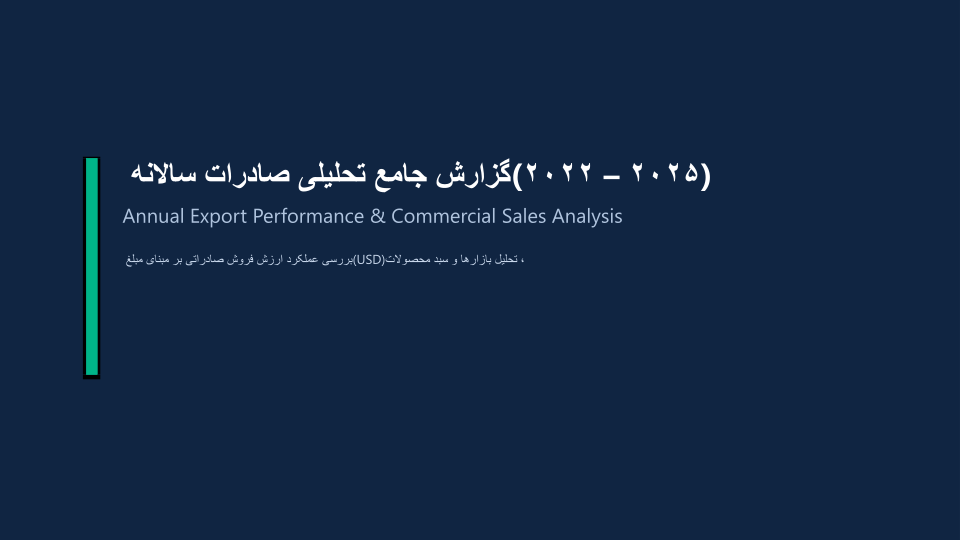
اولین اسلاید ارائهای که Gemini CLI ذخیره کرد:
برنامه Antigravity
برنامه Antigravity مانند Gemini CLI در پوشهای از درایو کار میکند. فایلهای آنجا را میخواند، دستورها را اجرا میکند و نتایجش را در پوشه ذخیره میکند:
- در برنامه Antigravity روی Create New Project (آیکون پوشه کنار Projects) و سپس روی New Project کلیک کنید.
-
در انتخابگر پوشه، پوشهای از درایو را انتخاب کنید (مثلاً
Z:\Exports) و روی انتخاب پوشه کلیک کنید.
-
در کادر پیام کار را درخواست کنید — برای مثال «لطفاً نتایج صادرات سالانه در این پوشه را تحلیل کنید و یک ارائه PowerPoint بسازید. آن را بهصورت فایل .pptx همینجا ذخیره کنید و هیچ فایل جدید دیگری در این پوشه باقی نگذارید.»
-
وقتی برنامه Antigravity پیش از اجرای یک دستور میپرسد، Yes, allow this time را انتخاب کنید و روی Submit کلیک کنید.

برنامه پیش از هر دستور در گفتگو میپرسد، حتی پیش از دستوری که فقط یک فایل را میخواند.
Antigravity CLI
- PowerShell را باز کنید — در منوی Start عبارت «PowerShell» را جستجو کنید.
-
دو خط زیر را تایپ کنید و بعد از هر خط Enter بزنید. خط اول (
cd) به پوشهای در درایو میرود —Z:\Exportsرا با پوشه خودتان جایگزین کنید. خط دوم Antigravity CLI را شروع میکند:cd Z:\Exports agy -
بار اولی که Antigravity CLI را در یک پوشه شروع میکنید، میپرسد که آیا به آن پوشه اعتماد دارید. پاسخ دهید که اعتماد دارید.
- کار را درخواست کنید — برای مثال «لطفاً نتایج صادرات سالانه در این پوشه را تحلیل کنید و یک ارائه PowerPoint بسازید. آن را بهصورت فایل .pptx همینجا ذخیره کنید و هیچ فایل جدید دیگری در این پوشه باقی نگذارید.»
Antigravity CLI فایلهای آن پوشه را بدون پرسش میخواند. پیش از ساخت فایل، اجرای دستور یا باز کردن فایلی بیرون از پوشه میپرسد.
در این ضبط، Antigravity CLI چهار کتاب کاری سالانه صادرات را در Z:\Exports
میخواند و یک ارائه PowerPoint را در همان پوشه ذخیره میکند. Antigravity CLI
مسیرها را با / نشان میدهد، مانند Z:/Exports — همان پوشه Z:\Exports.
Antigravity CLI را در پوشه نگه دارید
در درخواست بنویسید از کدام فایلها استفاده شود — برای مثال «فقط از فایلهای این پوشه استفاده کنید». وقتی Antigravity CLI میخواهد فایلی بیرون از پوشه را باز کند، یا دستوری را اجرا کند که لازم ندارید، پاسخ خیر بدهید. برای اطمینان از اینکه Antigravity CLI نمیتواند فایلهای اصلی را تغییر دهد، درایو را فقط خواندنی متصل کنید.
راهنمایی از Google
مراحل بعدی
- برای محافظت از فایلهای اصلی — دسترسی امن
- اگر ابزار هوش مصنوعی درایو یا فایلهای جدید را نمیبیند — سازگاری