Dùng bộ lưu trữ đám mây trong Gemini và Antigravity
Cho các công cụ AI của Google làm việc trên tệp trong mọi bộ lưu trữ mà RaiDrive hỗ trợ — ổ đĩa đám mây, bộ lưu trữ đối tượng hoặc NAS — thông qua một ổ đĩa RaiDrive:
| Công cụ | Cách dùng ổ đĩa | Kết quả |
|---|---|---|
| Ứng dụng Gemini | Tải lên bản sao của các tệp bạn chọn trên ổ đĩa | Nằm lại trong cuộc trò chuyện — hãy tải xuống những gì bạn cần |
| Gemini CLI | Làm việc trong một thư mục trên ổ đĩa | Được lưu vào thư mục |
| Ứng dụng Antigravity | Làm việc trong một thư mục trên ổ đĩa | Được lưu vào thư mục |
| Antigravity CLI | Làm việc trong một thư mục trên ổ đĩa | Được lưu vào thư mục |
CLI là chương trình bạn chạy bằng cách gõ tên của nó trong terminal (cửa sổ để gõ lệnh, chẳng hạn PowerShell).
Trước khi bắt đầu
- Một ổ đĩa đã kết nối trong RaiDrive — xem Tạo ổ đĩa đầu tiên.
Các ví dụ dùng Google Drive làm
Z:. - Công cụ đã cài đặt và đăng nhập — ứng dụng Gemini, ứng dụng Antigravity, hoặc Antigravity CLI (xem Antigravity CLI: Installation and auth của Google).
- Với Gemini CLI: lệnh
geminivà Google Cloud CLI (gcloud, dùng để đăng nhập bằng dự án Google Cloud) đã cài đặt — xem Gemini CLI installation, execution, and releases và Quickstart: Install the Google Cloud CLI của Google.
Ứng dụng Gemini
Ứng dụng Gemini không làm việc trong một thư mục trên PC của bạn. Nó tải lên bản sao của các tệp bạn chọn, và kết quả của nó nằm lại trong cuộc trò chuyện:
- Trong ứng dụng Gemini, nhấp + bên dưới ô nhập tin nhắn, rồi Tải tệp lên.
- Trong hộp chọn tệp (cửa sổ để chọn tệp), mở thư mục trên ổ đĩa (ví dụ
Z:\Exports). -
Chọn các tệp và nhấp Mở.

-
Hỏi về các tệp.

Tải lên cả một thư mục
Bạn cũng có thể tải lên cả một thư mục trên ổ đĩa:
- Nhấp + → Lựa chọn tải lên khác → Nhập mã.
- Nhấp Tải thư mục lên. Trong hộp chọn thư mục, chọn thư mục trên ổ đĩa, rồi nhấp Tải lên.
Tính năng này được thiết kế cho các thư mục mã (trợ giúp của Google: thêm thư mục
mã vào cuộc trò chuyện).
Vì vậy Gemini chỉ đọc các tệp văn bản trong thư mục. Tệp văn bản là tệp bạn có
thể mở và đọc trong Notepad — .csv, .md, mã nguồn. Khi tải lên theo cách
này, Gemini không đọc được tệp không phải văn bản, chẳng hạn sổ làm việc Excel.
Đó là cách Gemini hoạt động. Điều này giống nhau với thư mục trên ổ đĩa và thư
mục trên PC; RaiDrive chuyển cùng các tệp trong cả hai trường hợp. Với sổ làm
việc, tài liệu, tệp PDF và hình ảnh, hãy dùng Tải tệp lên. Tải tệp lên giữ nguyên định dạng tệp.
Ứng dụng Gemini không lưu gì vào ổ đĩa. Để giữ một kết quả, chẳng hạn tệp nó tạo ra, hãy tải xuống từ cuộc trò chuyện và tự lưu vào ổ đĩa.
Gemini CLI
Antigravity CLI đăng nhập bằng tài khoản Google của bạn. Gemini CLI đăng nhập theo cách khác: từ ngày 18 tháng 6 năm 2026, Gemini CLI không còn chấp nhận Login with Google cho tài khoản cá nhân; Google chuyển những người dùng đó sang các sản phẩm Antigravity. Gemini CLI đăng nhập bằng dự án Google Cloud (tài khoản trên dịch vụ đám mây của Google) hoặc bằng khóa API Gemini (mã cho phép một chương trình dùng Gemini). Trang này trình bày cách dùng dự án Google Cloud. Với dự án Google Cloud, Gemini CLI dùng Vertex AI.
Đăng nhập bằng dự án Google Cloud
- Trong PowerShell, chạy
gcloud auth application-default loginmột lần. Bạn không cần lặp lại sau đó.gcloudlà công cụ dòng lệnh của Google Cloud. - Đặt ba biến môi trường này (cài đặt mà chương trình đọc khi khởi động):
GOOGLE_GENAI_USE_VERTEXAI=true,GOOGLE_CLOUD_PROJECT= ID dự án của bạn (tên dự án của bạn trong Google Cloud), vàGOOGLE_CLOUD_LOCATION= một vị trí nhưglobal.
Khởi động Gemini CLI
- Mở PowerShell — tìm "PowerShell" trong menu Start.
-
Gõ hai dòng dưới đây và nhấn Enter sau mỗi dòng. Dòng đầu (
cd) chuyển đến thư mục trên ổ đĩa — hãy thayZ:\Exportsbằng thư mục của bạn. Dòng thứ hai khởi động Gemini CLI:cd Z:\Exports gemini -
Lần đầu bạn khởi động Gemini CLI trong một thư mục, nó hỏi bạn có tin cậy thư mục đó không. Hãy trả lời là tin cậy.
- Nhờ Gemini CLI làm việc — ví dụ "Phân tích kết quả xuất khẩu hàng năm trong thư mục này và tạo bản trình bày PowerPoint. Lưu nó ở đây dưới dạng tệp .pptx và đừng để lại tệp mới nào khác trong thư mục này."
Gemini CLI đọc tệp trong thư mục đó mà không hỏi. Nó hỏi trước khi chạy lệnh hoặc thay đổi tệp.
Trong bản ghi này, Gemini CLI, đã đăng nhập bằng dự án Google Cloud, tạo cùng
bản trình bày PowerPoint trong Z:\Exports.
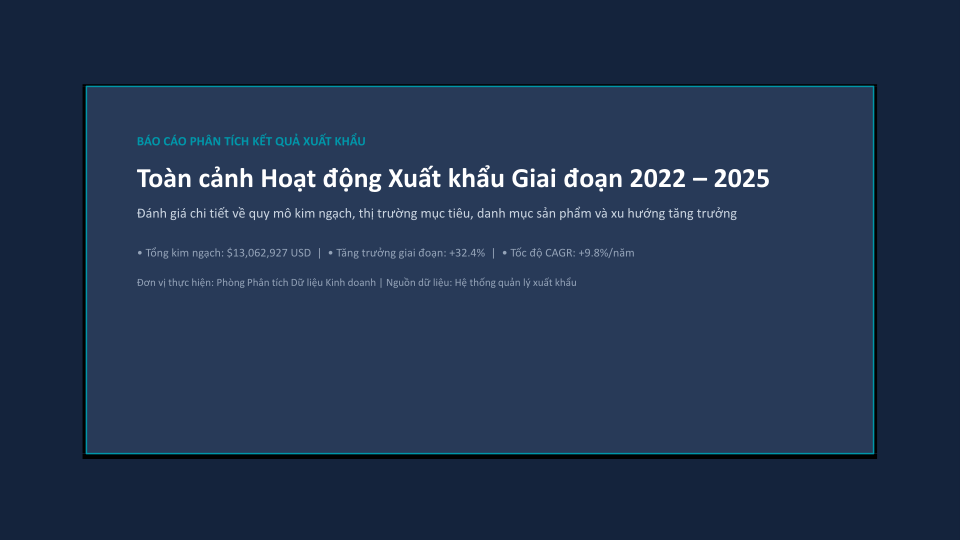
Slide đầu tiên của bản trình bày mà Gemini CLI đã lưu:
Ứng dụng Antigravity
Ứng dụng Antigravity làm việc trong một thư mục trên ổ đĩa, giống Gemini CLI. Nó đọc các tệp ở đó, chạy lệnh và lưu kết quả vào thư mục:
- Trong ứng dụng Antigravity, nhấp Create New Project (biểu tượng thư mục bên cạnh Projects), rồi New Project.
-
Trong hộp chọn thư mục, chọn thư mục trên ổ đĩa (ví dụ
Z:\Exports) và nhấp Chọn Cặp.
-
Nhờ Antigravity làm việc trong ô nhập tin nhắn — ví dụ "Phân tích kết quả xuất khẩu hàng năm trong thư mục này và tạo bản trình bày PowerPoint. Lưu nó ở đây dưới dạng tệp .pptx và đừng để lại tệp mới nào khác trong thư mục này."
-
Khi ứng dụng Antigravity hỏi trước một lệnh, chọn Yes, allow this time và nhấp Submit.

Ứng dụng hỏi trong cuộc trò chuyện trước mọi lệnh, kể cả lệnh chỉ đọc một tệp.
Antigravity CLI
- Mở PowerShell — tìm "PowerShell" trong menu Start.
-
Gõ hai dòng dưới đây và nhấn Enter sau mỗi dòng. Dòng đầu (
cd) chuyển đến thư mục trên ổ đĩa — hãy thayZ:\Exportsbằng thư mục của bạn. Dòng thứ hai khởi động Antigravity CLI:cd Z:\Exports agy -
Lần đầu bạn khởi động Antigravity CLI trong một thư mục, nó hỏi bạn có tin cậy thư mục đó không. Hãy trả lời là tin cậy.
- Nhờ Antigravity CLI làm việc — ví dụ "Phân tích kết quả xuất khẩu hàng năm trong thư mục này và tạo bản trình bày PowerPoint. Lưu nó ở đây dưới dạng tệp .pptx và đừng để lại tệp mới nào khác trong thư mục này."
Antigravity CLI đọc tệp trong thư mục đó mà không hỏi. Nó hỏi trước khi tạo tệp, chạy lệnh hoặc mở tệp ngoài thư mục.
Trong bản ghi này, Antigravity CLI đọc bốn sổ làm việc xuất khẩu hàng năm trong
Z:\Exports và lưu một bản trình bày PowerPoint vào cùng thư mục. Antigravity
CLI hiển thị đường dẫn với /, chẳng hạn Z:/Exports — cùng thư mục với
Z:\Exports.
Giữ Antigravity CLI trong thư mục
Hãy nói rõ trong yêu cầu nên dùng những tệp nào — ví dụ "chỉ dùng các tệp trong thư mục này". Khi Antigravity CLI hỏi xin phép mở tệp ngoài thư mục, hoặc chạy lệnh bạn không cần, hãy trả lời không. Để chắc chắn Antigravity CLI không thể sửa bản gốc, hãy kết nối ổ đĩa ở chế độ chỉ đọc.
Trợ giúp từ Google
Bước tiếp theo
- Để bảo vệ tệp gốc — Truy cập an toàn
- Nếu công cụ AI không thấy ổ đĩa hoặc tệp mới — Tương thích