Gemini और Antigravity में क्लाउड स्टोरेज का उपयोग
Google के AI टूल को RaiDrive के समर्थित किसी भी स्टोरेज — क्लाउड ड्राइव, ऑब्जेक्ट स्टोरेज या NAS — की फ़ाइलों पर RaiDrive ड्राइव के ज़रिए काम करने दें:
| टूल | ड्राइव का उपयोग कैसे करता है | नतीजे |
|---|---|---|
| Gemini ऐप | ड्राइव से आपकी चुनी फ़ाइलों की कॉपी अपलोड करता है | चैट में रहते हैं — ज़रूरत की चीज़ें डाउनलोड करें |
| Gemini CLI | ड्राइव के फ़ोल्डर में काम करता है | फ़ोल्डर में सहेजे जाते हैं |
| Antigravity ऐप | ड्राइव के फ़ोल्डर में काम करता है | फ़ोल्डर में सहेजे जाते हैं |
| Antigravity CLI | ड्राइव के फ़ोल्डर में काम करता है | फ़ोल्डर में सहेजे जाते हैं |
CLI ऐसा प्रोग्राम है जिसे आप टर्मिनल (वह विंडो जिसमें आप कमांड टाइप करते हैं, जैसे PowerShell) में उसका नाम टाइप करके चलाते हैं।
शुरू करने से पहले
- RaiDrive में कनेक्ट की हुई एक ड्राइव — देखें अपनी पहली ड्राइव बनाएँ।
उदाहरणों में Google Drive को
Z:के रूप में इस्तेमाल किया गया है। - इंस्टॉल और साइन इन किया हुआ टूल — Gemini ऐप, Antigravity ऐप, या Antigravity CLI (देखें Google की Antigravity CLI: Installation and auth)।
- Gemini CLI के लिए:
geminiकमांड और Google Cloud CLI (gcloud, जिससे Google Cloud प्रोजेक्ट के साथ साइन इन किया जाता है) इंस्टॉल किए हुए — देखें Gemini CLI installation, execution, and releases और Google की Quickstart: Install the Google Cloud CLI।
Gemini ऐप
Gemini ऐप आपके पीसी के फ़ोल्डर में काम नहीं करता। वह आपकी चुनी फ़ाइलों की कॉपी अपलोड करता है, और उसके नतीजे चैट में ही रहते हैं:
- Gemini ऐप में संदेश बॉक्स के नीचे + पर क्लिक करें, फिर फ़ाइलें अपलोड करें पर।
- फ़ाइल पिकर (वह विंडो जिसमें आप फ़ाइलें चुनते हैं) में ड्राइव का फ़ोल्डर खोलें (उदाहरण के लिए
Z:\Exports)। -
फ़ाइलें चुनें और खोलें पर क्लिक करें।

-
फ़ाइलों के बारे में पूछें।

पूरा फ़ोल्डर अपलोड करें
आप ड्राइव का पूरा फ़ोल्डर भी अपलोड कर सकते हैं:
- + → अपलोड के अन्य विकल्प → कोड इंपोर्ट करें पर क्लिक करें।
- फ़ोल्डर अपलोड करें पर क्लिक करें। फ़ोल्डर पिकर में ड्राइव का फ़ोल्डर चुनें, फिर अपलोड करें पर क्लिक करें।
यह सुविधा कोड फ़ोल्डरों के लिए बनी है (Google की मदद: चैट में कोड फ़ोल्डर जोड़ना)।
इसलिए Gemini फ़ोल्डर की केवल टेक्स्ट फ़ाइलें पढ़ता है। टेक्स्ट फ़ाइल वह फ़ाइल है जिसे आप Notepad में खोलकर
पढ़ सकते हैं — .csv, .md, सोर्स कोड। इस तरह अपलोड करने पर Gemini ऐसी फ़ाइल नहीं पढ़ सकता जो टेक्स्ट फ़ाइल नहीं है,
जैसे Excel वर्कबुक। Gemini ऐसे ही काम करता है। ड्राइव के फ़ोल्डर और पीसी के फ़ोल्डर के लिए यह एक जैसा है;
RaiDrive दोनों मामलों में वही फ़ाइलें देता है। वर्कबुक, दस्तावेज़, PDF फ़ाइलों और छवियों के लिए
फ़ाइलें अपलोड करें इस्तेमाल करें। फ़ाइलें अपलोड करें फ़ाइल का फ़ॉर्मैट बनाए रखता है।
Gemini ऐप ड्राइव में कुछ नहीं सहेजता। अपने बनाए नतीजे को, जैसे उसकी बनाई फ़ाइल को, रखने के लिए उसे चैट से डाउनलोड करें और खुद ड्राइव में सहेजें।
Gemini CLI
Antigravity CLI आपके Google खाते से साइन इन करता है। Gemini CLI अलग तरह से साइन इन करता है: 18 जून 2026 से Gemini CLI व्यक्तिगत खातों के लिए Login with Google स्वीकार नहीं करता; Google उन उपयोगकर्ताओं को Antigravity उत्पादों पर ले जाता है। Gemini CLI Google Cloud प्रोजेक्ट (Google की क्लाउड सेवा का खाता) या Gemini API कुंजी (ऐसा कोड जिससे कोई प्रोग्राम Gemini का उपयोग कर सके) से साइन इन करता है। यह पेज Google Cloud प्रोजेक्ट वाला तरीका दिखाता है। Google Cloud प्रोजेक्ट के साथ Gemini CLI Vertex AI का उपयोग करता है।
Google Cloud प्रोजेक्ट से साइन इन करें
- PowerShell में
gcloud auth application-default loginएक बार चलाएँ। बाद में इसे दोहराने की ज़रूरत नहीं है।gcloudGoogle Cloud का कमांड-लाइन टूल है। - ये तीन एनवायरनमेंट वेरिएबल (ऐसी सेटिंग्स जिन्हें प्रोग्राम शुरू होने पर पढ़ते हैं) सेट करें:
GOOGLE_GENAI_USE_VERTEXAI=true,GOOGLE_CLOUD_PROJECT= आपका प्रोजेक्ट ID (Google Cloud में आपके प्रोजेक्ट का नाम), औरGOOGLE_CLOUD_LOCATION= कोई स्थान, जैसेglobal।
Gemini CLI शुरू करें
- PowerShell खोलें — प्रारंभ मेनू में "PowerShell" खोजें।
-
नीचे की दो पंक्तियाँ टाइप करें और हर पंक्ति के बाद Enter दबाएँ। पहली पंक्ति (
cd) ड्राइव के फ़ोल्डर में जाती है —Z:\Exportsकी जगह अपना फ़ोल्डर लिखें। दूसरी पंक्ति Gemini CLI शुरू करती है:cd Z:\Exports gemini -
किसी फ़ोल्डर में पहली बार Gemini CLI शुरू करने पर वह पूछता है कि क्या आप उस फ़ोल्डर पर भरोसा करते हैं। जवाब दें कि आप भरोसा करते हैं।
- काम बताएँ — उदाहरण के लिए "इस फ़ोल्डर के वार्षिक निर्यात परिणामों का विश्लेषण करें और एक PowerPoint प्रेजेंटेशन बनाएँ। इसे यहीं .pptx फ़ाइल के रूप में सहेजें, और इस फ़ोल्डर में कोई और नई फ़ाइल न छोड़ें।"
Gemini CLI उस फ़ोल्डर की फ़ाइलें बिना पूछे पढ़ता है। कमांड चलाने या फ़ाइल बदलने से पहले वह पूछता है।
इस रिकॉर्डिंग में Google Cloud प्रोजेक्ट से साइन इन किया हुआ Gemini CLI Z:\Exports में वही PowerPoint
प्रेजेंटेशन बनाता है।
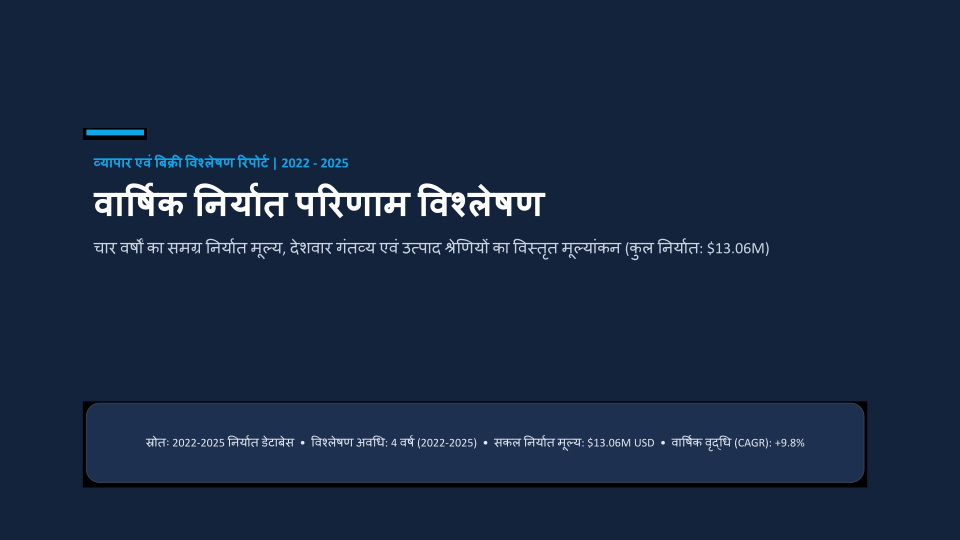
Gemini CLI के सहेजे प्रेजेंटेशन की पहली स्लाइड:
Antigravity ऐप
Antigravity ऐप ड्राइव के फ़ोल्डर में काम करता है, Gemini CLI की तरह। वह वहाँ की फ़ाइलें पढ़ता है, कमांड चलाता है और अपने नतीजे फ़ोल्डर में सहेजता है:
- Antigravity ऐप में Create New Project पर क्लिक करें (Projects के बगल का फ़ोल्डर आइकन), फिर New Project पर।
-
फ़ोल्डर पिकर में ड्राइव का फ़ोल्डर चुनें (उदाहरण के लिए
Z:\Exports) और फ़ोल्डर का चयन करें पर क्लिक करें।
-
संदेश बॉक्स में काम बताएँ — उदाहरण के लिए "इस फ़ोल्डर के वार्षिक निर्यात परिणामों का विश्लेषण करें और एक PowerPoint प्रेजेंटेशन बनाएँ। इसे यहीं .pptx फ़ाइल के रूप में सहेजें, और इस फ़ोल्डर में कोई और नई फ़ाइल न छोड़ें।"
-
जब Antigravity ऐप किसी कमांड से पहले पूछे, तब Yes, allow this time चुनें और Submit पर क्लिक करें।

ऐप हर कमांड से पहले बातचीत में पूछता है, उस कमांड से पहले भी जो केवल कोई फ़ाइल पढ़ता है।
Antigravity CLI
- PowerShell खोलें — प्रारंभ मेनू में "PowerShell" खोजें।
-
नीचे की दो पंक्तियाँ टाइप करें और हर पंक्ति के बाद Enter दबाएँ। पहली पंक्ति (
cd) ड्राइव के फ़ोल्डर में जाती है —Z:\Exportsकी जगह अपना फ़ोल्डर लिखें। दूसरी पंक्ति Antigravity CLI शुरू करती है:cd Z:\Exports agy -
किसी फ़ोल्डर में पहली बार Antigravity CLI शुरू करने पर वह पूछता है कि क्या आप उस फ़ोल्डर पर भरोसा करते हैं। जवाब दें कि आप भरोसा करते हैं।
- काम बताएँ — उदाहरण के लिए "इस फ़ोल्डर के वार्षिक निर्यात परिणामों का विश्लेषण करें और एक PowerPoint प्रेजेंटेशन बनाएँ। इसे यहीं .pptx फ़ाइल के रूप में सहेजें, और इस फ़ोल्डर में कोई और नई फ़ाइल न छोड़ें।"
Antigravity CLI उस फ़ोल्डर की फ़ाइलें बिना पूछे पढ़ता है। फ़ाइल बनाने, कमांड चलाने या फ़ोल्डर के बाहर की फ़ाइल खोलने से पहले वह पूछता है।
इस रिकॉर्डिंग में Antigravity CLI Z:\Exports की चार वार्षिक निर्यात वर्कबुक पढ़ता है और उसी फ़ोल्डर में
PowerPoint प्रेजेंटेशन सहेजता है। Antigravity CLI पथ / के साथ दिखाता है, जैसे Z:/Exports — यह वही
फ़ोल्डर है जो Z:\Exports है।
Antigravity CLI को फ़ोल्डर के अंदर रखें
अपने अनुरोध में बताएँ कि कौन-सी फ़ाइलें इस्तेमाल करनी हैं — उदाहरण के लिए "केवल इस फ़ोल्डर की फ़ाइलों का उपयोग करके"। जब Antigravity CLI फ़ोल्डर के बाहर की फ़ाइल खोलने के लिए, या ऐसा कमांड चलाने के लिए पूछे जिसकी आपको ज़रूरत नहीं, तब मना करें। Antigravity CLI मूल फ़ाइलें न बदल सके, यह पक्का करने के लिए ड्राइव को केवल पढ़ने के लिए कनेक्ट करें।
Google से सहायता
अगले चरण
- मूल फ़ाइलों को सुरक्षित रखने के लिए — सुरक्षित पहुँच
- अगर AI टूल को ड्राइव या नई फ़ाइलें नहीं दिखतीं — संगतता