Χρήση αποθηκευτικού χώρου cloud στο Gemini και στο Antigravity
Αφήστε τα εργαλεία AI της Google να εργάζονται σε αρχεία κάθε αποθηκευτικού χώρου που υποστηρίζει το RaiDrive — μονάδα cloud, αποθήκευση αντικειμένων ή NAS — μέσω μιας μονάδας δίσκου RaiDrive:
| Εργαλείο | Πώς χρησιμοποιεί τη μονάδα | Αποτελέσματα |
|---|---|---|
| Εφαρμογή Gemini | Μεταφορτώνει αντίγραφα των αρχείων που επιλέγετε στη μονάδα | Μένουν στη συνομιλία — κατεβάστε όσα χρειάζεστε |
| Gemini CLI | Εργάζεται σε έναν φάκελο της μονάδας | Αποθηκεύονται στον φάκελο |
| Εφαρμογή Antigravity | Εργάζεται σε έναν φάκελο της μονάδας | Αποθηκεύονται στον φάκελο |
| Antigravity CLI | Εργάζεται σε έναν φάκελο της μονάδας | Αποθηκεύονται στον φάκελο |
Ένα CLI είναι ένα πρόγραμμα που εκτελείτε πληκτρολογώντας το όνομά του σε τερματικό (ένα παράθυρο όπου πληκτρολογείτε εντολές, όπως το PowerShell).
Πριν ξεκινήσετε
- Μια μονάδα δίσκου συνδεδεμένη στο RaiDrive — δείτε Δημιουργία της πρώτης σας μονάδας δίσκου.
Τα παραδείγματα χρησιμοποιούν το Google Drive ως
Z:. - Το εργαλείο εγκατεστημένο και με σύνδεση στον λογαριασμό σας — η εφαρμογή Gemini, η εφαρμογή Antigravity ή το Antigravity CLI (δείτε το άρθρο της Google Antigravity CLI: Installation and auth).
- Για το Gemini CLI: η εντολή
geminiκαι το Google Cloud CLI (gcloud, που χρησιμοποιείται για σύνδεση με ένα έργο Google Cloud) εγκατεστημένα — δείτε Gemini CLI installation, execution, and releases και το άρθρο της Google Quickstart: Install the Google Cloud CLI.
Εφαρμογή Gemini
Η εφαρμογή Gemini δεν εργάζεται σε φάκελο του υπολογιστή σας. Μεταφορτώνει αντίγραφα των αρχείων που επιλέγετε και τα αποτελέσματά της μένουν στη συνομιλία:
- Στην εφαρμογή Gemini, κάντε κλικ στο + κάτω από το πλαίσιο μηνύματος και έπειτα στο Μεταφόρτωση αρχείων.
- Στον επιλογέα αρχείων (το παράθυρο όπου επιλέγετε αρχεία), ανοίξτε τον
φάκελο της μονάδας (για παράδειγμα
Z:\Exports). -
Επιλέξτε τα αρχεία και κάντε κλικ στο Άνοιγμα.

-
Ρωτήστε για τα αρχεία.

Μεταφόρτωση ολόκληρου φακέλου
Μπορείτε επίσης να μεταφορτώσετε έναν ολόκληρο φάκελο της μονάδας:
- Κάντε κλικ στο + → Περισσότερες μεταφορτώσεις → Εισαγωγή κώδικα.
- Κάντε κλικ στο Μεταφόρτωση φακέλου. Στον επιλογέα φακέλων, επιλέξτε τον φάκελο της μονάδας και κάντε κλικ στο Μεταφόρτωση.
Αυτή η λειτουργία είναι φτιαγμένη για φακέλους με κώδικα (βοήθεια της
Google: προσθήκη φακέλου κώδικα στη συνομιλία).
Γι' αυτό το Gemini διαβάζει μόνο τα αρχεία κειμένου του φακέλου. Ένα αρχείο
κειμένου είναι ένα αρχείο που μπορείτε να ανοίξετε και να διαβάσετε στο
Σημειωματάριο — .csv, .md, πηγαίος κώδικας. Το Gemini δεν μπορεί να
διαβάσει ένα αρχείο που δεν είναι κείμενο, όπως ένα βιβλίο εργασίας του
Excel, όταν μεταφορτώνεται με αυτόν τον τρόπο. Έτσι λειτουργεί το Gemini.
Ισχύει το ίδιο για έναν φάκελο της μονάδας και για έναν φάκελο του
υπολογιστή· το RaiDrive παραδίδει τα ίδια αρχεία και στις δύο περιπτώσεις.
Για βιβλία εργασίας, έγγραφα, αρχεία PDF και εικόνες χρησιμοποιήστε το
Μεταφόρτωση αρχείων. Το Μεταφόρτωση αρχείων διατηρεί τη μορφή του αρχείου.
Η εφαρμογή Gemini δεν αποθηκεύει τίποτα στη μονάδα. Για να κρατήσετε ένα αποτέλεσμα, όπως ένα αρχείο που δημιουργεί, κατεβάστε το από τη συνομιλία και αποθηκεύστε το μόνοι σας στη μονάδα.
Gemini CLI
Το Antigravity CLI συνδέεται με τον λογαριασμό Google σας. Το Gemini CLI συνδέεται με διαφορετικό τρόπο: από τις 18 Ιουνίου 2026, το Gemini CLI δεν δέχεται πλέον το Login with Google για ατομικούς λογαριασμούς· η Google μεταφέρει αυτούς τους χρήστες στα προϊόντα Antigravity. Το Gemini CLI συνδέεται με ένα έργο Google Cloud (λογαριασμό στην υπηρεσία cloud της Google) ή με ένα κλειδί API του Gemini (έναν κωδικό που επιτρέπει σε ένα πρόγραμμα να χρησιμοποιεί το Gemini). Αυτή η σελίδα δείχνει τον τρόπο με έργο Google Cloud. Με ένα έργο Google Cloud, το Gemini CLI χρησιμοποιεί το Vertex AI.
Σύνδεση με έργο Google Cloud
- Στο PowerShell, εκτελέστε μία φορά το
gcloud auth application-default
   login
. Δεν χρειάζεται να το επαναλάβετε αργότερα. Τοgcloudείναι το εργαλείο γραμμής εντολών του Google Cloud. - Ορίστε αυτές τις τρεις μεταβλητές περιβάλλοντος (ρυθμίσεις που διαβάζουν
τα προγράμματα όταν ξεκινούν):
GOOGLE_GENAI_USE_VERTEXAI=true,GOOGLE_CLOUD_PROJECT= το αναγνωριστικό του έργου σας (το όνομα του έργου σας στο Google Cloud) καιGOOGLE_CLOUD_LOCATION= μια τοποθεσία, όπωςglobal.
Εκκίνηση του Gemini CLI
- Ανοίξτε το PowerShell — αναζητήστε "PowerShell" στο μενού Έναρξη.
-
Πληκτρολογήστε τις δύο παρακάτω γραμμές και πατήστε Enter μετά από κάθε μία. Η πρώτη γραμμή (
cd) μεταβαίνει στον φάκελο της μονάδας — αντικαταστήστε τοZ:\Exportsμε τον δικό σας φάκελο. Η δεύτερη ξεκινά το Gemini CLI:cd Z:\Exports gemini -
Την πρώτη φορά που ξεκινάτε το Gemini CLI σε έναν φάκελο, ρωτά αν εμπιστεύεστε αυτόν τον φάκελο. Απαντήστε ότι τον εμπιστεύεστε.
- Ζητήστε την εργασία — για παράδειγμα "Ανάλυσε τα ετήσια αποτελέσματα εξαγωγών σε αυτόν τον φάκελο και φτιάξε μια παρουσίαση PowerPoint. Αποθήκευσέ την εδώ ως αρχείο .pptx και μην αφήσεις άλλα νέα αρχεία σε αυτόν τον φάκελο."
Το Gemini CLI διαβάζει αρχεία αυτού του φακέλου χωρίς να ρωτά. Ρωτά πριν εκτελέσει μια εντολή ή αλλάξει ένα αρχείο.
Σε αυτή την εγγραφή, το Gemini CLI, συνδεδεμένο με ένα έργο Google Cloud,
δημιουργεί την ίδια παρουσίαση PowerPoint στο Z:\Exports.
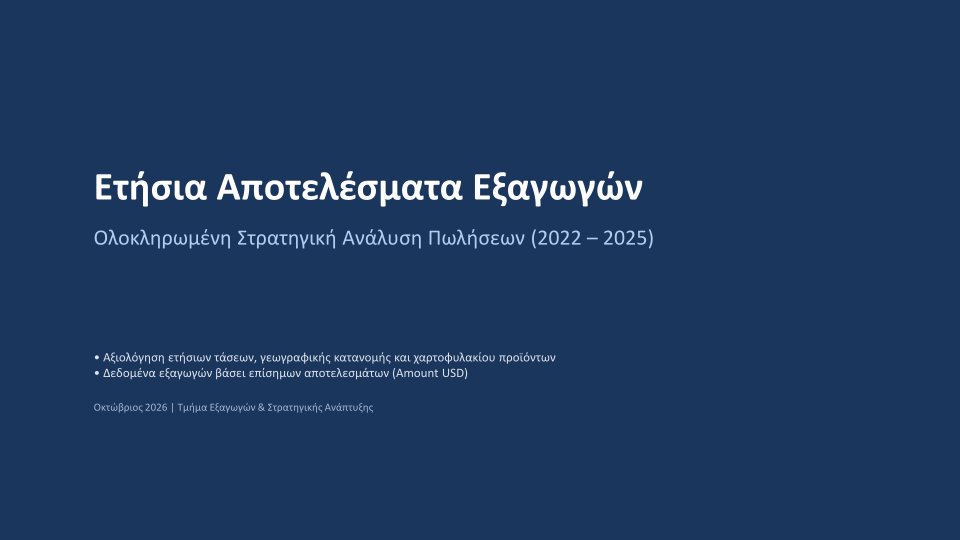
Η πρώτη διαφάνεια της παρουσίασης που αποθήκευσε το Gemini CLI:
Εφαρμογή Antigravity
Η εφαρμογή Antigravity εργάζεται σε έναν φάκελο της μονάδας, όπως το Gemini CLI. Διαβάζει εκεί τα αρχεία, εκτελεί εντολές και αποθηκεύει τα αποτελέσματά της στον φάκελο:
- Στην εφαρμογή Antigravity, κάντε κλικ στο Create New Project (το εικονίδιο φακέλου δίπλα στο Projects) και έπειτα στο New Project.
-
Στον επιλογέα φακέλων, επιλέξτε τον φάκελο της μονάδας (για παράδειγμα
Z:\Exports) και κάντε κλικ στο Επιλογή φακέλου.
-
Ζητήστε την εργασία στο πλαίσιο μηνύματος — για παράδειγμα "Ανάλυσε τα ετήσια αποτελέσματα εξαγωγών σε αυτόν τον φάκελο και φτιάξε μια παρουσίαση PowerPoint. Αποθήκευσέ την εδώ ως αρχείο .pptx και μην αφήσεις άλλα νέα αρχεία σε αυτόν τον φάκελο."
-
Όταν η εφαρμογή Antigravity ρωτήσει πριν από μια εντολή, επιλέξτε Yes, allow this time και κάντε κλικ στο Submit.

Η εφαρμογή ρωτά στη συνομιλία πριν από κάθε εντολή, ακόμη και πριν από μια εντολή που απλώς διαβάζει ένα αρχείο.
Antigravity CLI
- Ανοίξτε το PowerShell — αναζητήστε "PowerShell" στο μενού Έναρξη.
-
Πληκτρολογήστε τις δύο παρακάτω γραμμές και πατήστε Enter μετά από κάθε μία. Η πρώτη γραμμή (
cd) μεταβαίνει στον φάκελο της μονάδας — αντικαταστήστε τοZ:\Exportsμε τον δικό σας φάκελο. Η δεύτερη ξεκινά το Antigravity CLI:cd Z:\Exports agy -
Την πρώτη φορά που ξεκινάτε το Antigravity CLI σε έναν φάκελο, ρωτά αν εμπιστεύεστε αυτόν τον φάκελο. Απαντήστε ότι τον εμπιστεύεστε.
- Ζητήστε την εργασία — για παράδειγμα "Ανάλυσε τα ετήσια αποτελέσματα εξαγωγών σε αυτόν τον φάκελο και φτιάξε μια παρουσίαση PowerPoint. Αποθήκευσέ την εδώ ως αρχείο .pptx και μην αφήσεις άλλα νέα αρχεία σε αυτόν τον φάκελο."
Το Antigravity CLI διαβάζει αρχεία αυτού του φακέλου χωρίς να ρωτά. Ρωτά πριν δημιουργήσει ένα αρχείο, εκτελέσει μια εντολή ή ανοίξει ένα αρχείο εκτός του φακέλου.
Σε αυτή την εγγραφή, το Antigravity CLI διαβάζει τα τέσσερα ετήσια βιβλία
εργασίας εξαγωγών στο Z:\Exports και αποθηκεύει μια παρουσίαση PowerPoint
στον ίδιο φάκελο. Το Antigravity CLI εμφανίζει τις διαδρομές με /, όπως
Z:/Exports — ο ίδιος φάκελος με το Z:\Exports.
Κρατήστε το Antigravity CLI μέσα στον φάκελο
Αναφέρετε στο αίτημα ποια αρχεία να χρησιμοποιηθούν — για παράδειγμα "χρησιμοποιώντας μόνο τα αρχεία αυτού του φακέλου". Όταν το Antigravity CLI ζητά να ανοίξει ένα αρχείο εκτός του φακέλου ή να εκτελέσει μια εντολή που δεν χρειάζεστε, απαντήστε όχι. Για να βεβαιωθείτε ότι το Antigravity CLI δεν μπορεί να αλλάξει τα αρχικά αρχεία, συνδέστε τη μονάδα με Ανάγνωση μόνο.
Βοήθεια από την Google
Επόμενα βήματα
- Για να προστατεύσετε τα αρχικά αρχεία — Ασφαλής πρόσβαση
- Αν το εργαλείο AI δεν βλέπει τη μονάδα ή τα νέα αρχεία — Συμβατότητα