Χρήση αποθηκευτικού χώρου cloud στο Claude Desktop και στο Claude Code
Αφήστε το Claude να διαβάζει και να γράφει αρχεία σε κάθε αποθηκευτικό χώρο που υποστηρίζει το RaiDrive — μονάδα cloud, αποθήκευση αντικειμένων ή NAS — μέσω μιας μονάδας δίσκου RaiDrive. Το Claude Desktop είναι η εφαρμογή Claude για Windows. Επισυνάπτετε σε αυτήν έναν φάκελο της μονάδας. Το Claude Code είναι ένα πρόγραμμα που εκτελείται σε τερματικό (ένα παράθυρο όπου πληκτρολογείτε εντολές, όπως το PowerShell). Το ξεκινάτε σε έναν φάκελο της μονάδας.
Πριν ξεκινήσετε
- Μια μονάδα δίσκου συνδεδεμένη στο RaiDrive — δείτε Δημιουργία της πρώτης σας μονάδας δίσκου.
Τα παραδείγματα χρησιμοποιούν το Amazon S3 ως
W:. - Εγκατεστημένο και συνδεδεμένο (με είσοδο στον λογαριασμό) Claude Desktop ή Claude Code. Για την εγκατάσταση του Claude Code, δείτε τον οδηγό ρύθμισης της Anthropic. Αν δεν έχετε χρησιμοποιήσει ποτέ τερματικό, δείτε τον οδηγό τερματικού.
Claude Desktop
Το Claude Desktop εργάζεται στους φακέλους που επισυνάπτετε σε μια συνεδρία. Το Claude εκτελεί την εργασία στους διακομιστές της Anthropic, όχι στον υπολογιστή σας. Αντιγράφει τα αρχεία που χρειάζεται από τον επισυναπτόμενο φάκελο. Συχνά γράφει λίγο κώδικα για να τα επεξεργαστεί — για παράδειγμα ένα σύντομο σενάριο Python που αθροίζει τα αποτελέσματα σε βιβλία εργασίας του Excel ή κώδικα που δημιουργεί ένα αρχείο PowerPoint. Στη συνέχεια γράφει τα αποτελέσματα πίσω στον φάκελο.
Επισύναψη του φακέλου
- Κάντε κλικ στο New.
- Κάντε κλικ στο Project or folder κάτω από το πλαίσιο μηνύματος.
- Κάντε κλικ στο Add folder.
-
Στον επιλογέα φακέλων, ανοίξτε το Αυτός ο υπολογιστής. Μια μονάδα Τοπικός δίσκος εμφανίζεται στις Συσκευές και μονάδες δίσκου (για παράδειγμα
Amazon S3 (W:)). Μια μονάδα δίσκου δικτύου εμφανίζεται στις Θέσεις δικτύου.
-
Κάντε διπλό κλικ στη μονάδα για να την ανοίξετε.
- Επιλέξτε έναν φάκελο (για παράδειγμα
Exports) και κάντε κλικ στο Επιλογή φακέλου. - Αμέσως μετά το κλικ στο Επιλογή φακέλου, το Claude Desktop ρωτά αν το Claude μπορεί να αλλάζει αρχεία στον φάκελο. Κάντε κλικ στο Allow.
- Ζητήστε την εργασία — για παράδειγμα "Ανάλυσε τα ετήσια αποτελέσματα εξαγωγών σε αυτόν τον φάκελο και φτιάξε μια παρουσίαση PowerPoint."
- Όταν στείλετε το πρώτο αίτημα, το Claude Desktop ρωτά "Allow this Cowork session to access this folder?". Κάντε κλικ στο Allow.
-
Στη συνέχεια η συνομιλία εμφανίζει "Claude wants to use a folder on your computer". Κάντε κλικ στο Allow once.

Για να επισυνάψετε ολόκληρη τη μονάδα, επιλέξτε τη μονάδα στο Αυτός ο
υπολογιστής (για παράδειγμα Amazon S3 (W:)) και κάντε κλικ στο Επιλογή
φακέλου. Μια διαδρομή δικτύου όπως \\server\share (διεύθυνση
διακομιστή) δεν μπορεί να επισυναφθεί.
Cowork είναι το όνομα των συνεδριών του Claude Desktop που εργάζονται σε φακέλους. Το Claude αντιγράφει τα αρχεία Excel από τον φάκελο, τα αναλύει με κώδικα, δημιουργεί την παρουσίαση και την αποθηκεύει στον ίδιο φάκελο.
Αν δεν συμβεί τίποτα όταν κάνετε κλικ στο Επιλογή φακέλου, οι ρυθμίσεις της μονάδας δεν το επιτρέπουν — δείτε Τι επιτρέπει κάθε ρύθμιση της μονάδας δίσκου.
Τι επιτρέπει κάθε ρύθμιση της μονάδας δίσκου
Μια μονάδα RaiDrive έχει δύο ρυθμίσεις:
- Τύπος μονάδας δίσκου — μια Μονάδα δίσκου δικτύου εμφανίζεται στις Θέσεις δικτύου της Εξερεύνησης αρχείων. Ένας Τοπικός δίσκος εμφανίζεται στις Συσκευές και μονάδες δίσκου, όπως μια μονάδα USB.
- Ορατότητα — μια μονάδα Ιδιωτικό είναι ορατή μόνο σε εσάς, όσο είστε συνδεδεμένοι στα Windows. Μια μονάδα Δημόσιο είναι ορατή σε κάθε λογαριασμό και πρόγραμμα του υπολογιστή.
Μια νέα μονάδα είναι Μονάδα δίσκου δικτύου με την επιλογή Ιδιωτικό. Τα εικονίδια στη λίστα μονάδων του RaiDrive δείχνουν τις ρυθμίσεις της μονάδας σας. Το αν το Claude Desktop μπορεί να επισυνάψει έναν φάκελο της μονάδας εξαρτάται από αυτές τις ρυθμίσεις και από την έκδοση του RaiDrive:
| Τύπος μονάδας δίσκου | Ορατότητα | Εικονίδια στη λίστα μονάδων | Μεταγενέστερο της 2026.6.25 | 2026.6.7 – 2026.6.25 | Παλαιότερο της 2026.6.7 |
|---|---|---|---|---|---|
| Μονάδα δίσκου δικτύου | Ιδιωτικό |  |
Ναι | Όχι | Ναι |
| Μονάδα δίσκου δικτύου | Δημόσιο |  |
Ναι | Όχι | Ναι |
| Τοπικός δίσκος | Ιδιωτικό |  |
Όχι | Όχι | Όχι |
| Τοπικός δίσκος | Δημόσιο | |
Ναι | Ναι | Όχι |
Όταν ο φάκελος μπορεί να επισυναφθεί, το Claude διαβάζει τα αρχεία, τα επεξεργάζεται με κώδικα και γράφει τα αποτελέσματά του στον φάκελο. Όταν δεν μπορεί, δεν συμβαίνει τίποτα όταν κάνετε κλικ στο Επιλογή φακέλου: ο επιλογέας φακέλων (το παράθυρο όπου επιλέγετε έναν φάκελο) κλείνει, δεν προστίθεται κανένας φάκελος και δεν εμφανίζεται κανένα σφάλμα.
Το RaiDrive εμφανίζει την έκδοσή του στο κάτω μέρος των Ρυθμίσεις — δείτε Ενημέρωση. Τι να κάνετε εξαρτάται από την έκδοση του RaiDrive:
- RaiDrive μεταγενέστερο της 2026.6.25 — λειτουργεί κάθε ρύθμιση εκτός από Τοπικός δίσκος + Ιδιωτικό. Κρατήστε την προεπιλεγμένη μονάδα δίσκου δικτύου.
- RaiDrive 2026.6.7 – 2026.6.25 — ενημερώστε το RaiDrive στην τελευταία έκδοση ή ορίστε τη μονάδα σε Τοπικός δίσκος + Δημόσιο.
- RaiDrive παλαιότερο της 2026.6.7 — κρατήστε την προεπιλεγμένη μονάδα δίσκου δικτύου.
Αυτοί οι περιορισμοί ισχύουν μόνο για το Claude Desktop. Το Claude Code λειτουργεί με οποιαδήποτε ρύθμιση μονάδας.
Ορίστε τη μονάδα σε Τοπικός δίσκος + Δημόσιο
- Στο RaiDrive, κάντε κλικ στο Αποσύνδεση στη μονάδα και, στη συνέχεια, στο Επεξεργασία.
- Επιλέξτε Τοπικός δίσκος.
- Επιλέξτε Δημόσιο.
-
Αφήστε ενεργή την Επανασύνδεση μονάδων δίσκου κατά την επανεκκίνηση του υπολογιστή και κάντε κλικ στο OK.

-
Κάντε κλικ στο Σύνδεση στη μονάδα.
Μια μονάδα δεν μπορεί να επεξεργαστεί όσο είναι συνδεδεμένη. Όταν επιλέξετε μαζί Τοπικός δίσκος και Δημόσιο, η επιλογή Επανασύνδεση μονάδων δίσκου κατά την εκκίνηση μετονομάζεται σε Επανασύνδεση μονάδων δίσκου κατά την επανεκκίνηση του υπολογιστή. Κρατήστε την ενεργή, ώστε η μονάδα να συνδέεται όταν ξεκινούν τα Windows.
Αφού αλλάξετε τις ρυθμίσεις, κάντε κλικ στο New στο Claude Desktop για να ξεκινήσετε μια νέα συνομιλία και επισυνάψτε εκεί τον φάκελο (δείτε Επισύναψη του φακέλου). Δεν χρειάζεται να επανεκκινήσετε το Claude Desktop ή τα Windows.
Ο Τοπικός δίσκος απαιτεί πρόγραμμα συνδρομής του RaiDrive που τον περιλαμβάνει. Δείτε Τοπικός δίσκος. Χωρίς τέτοιο πρόγραμμα, ενημερώστε το RaiDrive στην τελευταία έκδοση και κρατήστε την προεπιλεγμένη μονάδα δίσκου δικτύου.
Claude Code
Το Claude Code εκτελείται σε τερματικό. Στα Windows, το PowerShell είναι τερματικό:
- Ανοίξτε το PowerShell — αναζητήστε "PowerShell" στο μενού Έναρξη.
-
Πληκτρολογήστε τις δύο παρακάτω γραμμές και πατήστε Enter μετά από κάθε μία. Η πρώτη γραμμή (
cd) μεταβαίνει στον φάκελο της μονάδας — αντικαταστήστε τοW:\Exportsμε τον δικό σας φάκελο. Η δεύτερη ξεκινά το Claude Code:cd W:\Exports claude -
Την πρώτη φορά που ξεκινάτε το Claude Code σε έναν φάκελο, ρωτά αν εμπιστεύεστε αυτόν τον φάκελο. Απαντήστε ότι τον εμπιστεύεστε.
- Ζητήστε την εργασία — για παράδειγμα "Ανάλυσε τα ετήσια αποτελέσματα εξαγωγών σε αυτόν τον φάκελο και φτιάξε μια παρουσίαση PowerPoint. Αποθήκευσέ την εδώ ως αρχείο .pptx και μην αφήσεις άλλα νέα αρχεία σε αυτόν τον φάκελο."
Αν απαντήσετε ότι δεν εμπιστεύεστε τον φάκελο, το Claude Code δεν λειτουργεί σε αυτόν. Το Claude Code διαβάζει, δημιουργεί και επεξεργάζεται αρχεία σε αυτόν τον φάκελο, όπως σε οποιονδήποτε φάκελο του υπολογιστή σας. Ρωτά πριν γράψει ένα αρχείο ή εκτελέσει μια εντολή.
Σε αυτή την εγγραφή, το Claude Code διαβάζει τα τέσσερα ετήσια βιβλία
εργασίας εξαγωγών (αρχεία Excel) στο W:\Exports. Γράφει ένα μικρό
πρόγραμμα που τα αναλύει και δημιουργεί τις διαφάνειες. Στη συνέχεια
αποθηκεύει την παρουσίαση στον ίδιο φάκελο. Το RaiDrive αποθηκεύει το νέο
αρχείο στον αποθηκευτικό χώρο.
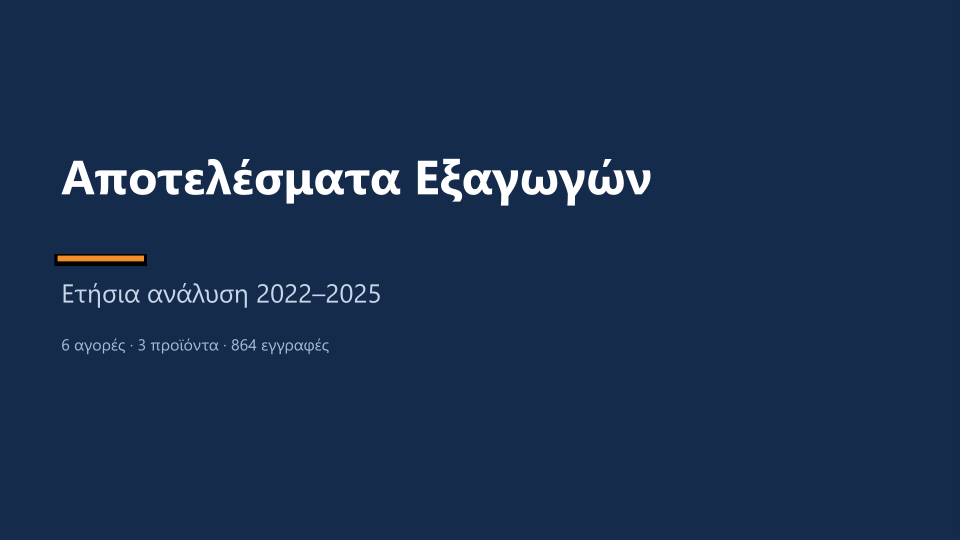
Η πρώτη διαφάνεια της παρουσίασης που αποθήκευσε το Claude Code:
Βοήθεια από την Anthropic
Επόμενα βήματα
- Για να προστατεύσετε τα αρχικά αρχεία — Ασφαλής πρόσβαση
- Αν το εργαλείο AI δεν βλέπει τη μονάδα ή τα νέα αρχεία — Συμβατότητα