שימוש באחסון בענן ב-Claude Desktop וב-Claude Code
תן ל-Claude לקרוא ולכתוב קבצים בכל אחסון ש-RaiDrive תומך בו — ענן, אחסון אובייקטים או NAS — דרך כונן RaiDrive. Claude Desktop היא אפליקציית Claude ל-Windows. אתה מצרף אליו תיקיה שבכונן. Claude Code היא תוכנית שרצה במסוף (חלון שבו מקלידים פקודות, כמו PowerShell). אתה מפעיל אותה בתיקיה שבכונן.
לפני שמתחילים
- כונן שחובר ב-RaiDrive — ראה יצירת הכונן הראשון שלך.
הדוגמאות משתמשות ב-Amazon S3 בתור
W:. - Claude Desktop או Claude Code מותקנים ומחוברים לחשבון. להתקנת Claude Code ראה את מדריך ההתקנה של Anthropic. אם מעולם לא השתמשת במסוף, ראה את מדריך המסוף.
Claude Desktop
Claude Desktop עובד בתיקיות שאתה מצרף להפעלה. Claude מבצע את העבודה בשרתים של Anthropic, ולא במחשב שלך. הוא מעתיק את הקבצים הדרושים לו מהתיקיה המצורפת. לעיתים קרובות הוא כותב מעט קוד כדי לעבד אותם — לדוגמה תוכנית Python קצרה שמסכמת את התוצאות בחוברות עבודה של Excel, או קוד שבונה קובץ PowerPoint. לאחר מכן הוא כותב את התוצאות בחזרה לתיקיה.
צירוף התיקיה
- לחץ על New.
- לחץ על Project or folder מתחת לתיבת ההודעה.
- לחץ על Add folder.
-
בבורר התיקיות, פתח את מחשב זה. כונן דיסק מקומי מופיע תחת התקנים וכוננים (לדוגמה
Amazon S3 (W:)). כונן רשת מופיע תחת מיקומים ברשת.
-
לחץ לחיצה כפולה על הכונן כדי לפתוח אותו.
- בחר תיקיה (לדוגמה
Exports) ולחץ על בחירת תיקיה. - מיד לאחר שלחצת על בחירת תיקיה, Claude Desktop שואל אם Claude רשאי לשנות קבצים בתיקיה. לחץ על Allow.
- בקש את העבודה — לדוגמה "נתח את תוצאות הייצוא השנתיות שבתיקיה זו וצור מצגת PowerPoint."
- כשאתה שולח את הבקשה הראשונה, Claude Desktop שואל "Allow this Cowork session to access this folder?". לחץ על Allow.
-
לאחר מכן הצ'אט מציג "Claude wants to use a folder on your computer". לחץ על Allow once.

כדי לצרף את הכונן כולו, בחר את הכונן עצמו תחת מחשב זה (לדוגמה
Amazon S3 (W:)) ולחץ על בחירת תיקיה. אי אפשר לצרף נתיב רשת כגון
\\server\share (כתובת של שרת).
Cowork הוא השם של ההפעלות של Claude Desktop שעובדות בתיקיות. Claude מעתיק את קובצי ה-Excel מהתיקיה, מנתח אותם באמצעות קוד, בונה את המצגת ושומר אותה באותה תיקיה.
אם לא קורה דבר כשאתה לוחץ על בחירת תיקיה, הגדרות הכונן אינן מאפשרות זאת — ראה מה כל הגדרת כונן מאפשרת.
מה כל הגדרת כונן מאפשרת
לכונן RaiDrive יש שתי הגדרות:
- סוג כונן — כונן רשת מופיע תחת מיקומים ברשת בסייר הקבצים. דיסק מקומי מופיע תחת התקנים וכוננים, כמו כונן USB.
- נראות — כונן פרטי גלוי רק לך, כשאתה מחובר ל-Windows. כונן ציבורי גלוי לכל חשבון ולכל תוכנה במחשב.
כונן חדש הוא כונן רשת פרטי. הסמלים ברשימת הכוננים של RaiDrive מראים את הגדרות הכונן שלך. האם Claude Desktop יכול לצרף תיקיה בכונן תלוי בהגדרות האלה ובגרסת RaiDrive שלך:
| סוג כונן | נראות | סמלים ברשימת הכוננים | מאוחר מ-2026.6.25 | 2026.6.7 – 2026.6.25 | מוקדם מ-2026.6.7 |
|---|---|---|---|---|---|
| כונן רשת | פרטי |  |
כן | לא | כן |
| כונן רשת | ציבורי |  |
כן | לא | כן |
| דיסק מקומי | פרטי |  |
לא | לא | לא |
| דיסק מקומי | ציבורי | |
כן | כן | לא |
כשאפשר לצרף את התיקיה, Claude קורא את הקבצים, מעבד אותם באמצעות קוד וכותב את התוצאות לתיקיה. כשאי אפשר, לא קורה דבר כשאתה לוחץ על בחירת תיקיה: בורר התיקיות (החלון שבו בוחרים תיקיה) נסגר, לא נוספת תיקיה, ולא מוצגת שגיאה.
RaiDrive מציג את הגרסה שלו בתחתית הגדרות — ראה עדכון. מה לעשות תלוי בגרסת RaiDrive שלך:
- RaiDrive מאוחר מ-2026.6.25 — כל הגדרה עובדת, חוץ מדיסק מקומי + פרטי. השאר את כונן הרשת שהוא ברירת המחדל.
- RaiDrive 2026.6.7 – 2026.6.25 — עדכן את RaiDrive לגרסה האחרונה, או הגדר את הכונן כדיסק מקומי + ציבורי.
- RaiDrive מוקדם מ-2026.6.7 — השאר את כונן הרשת שהוא ברירת המחדל.
המגבלות האלה חלות רק על Claude Desktop. Claude Code עובד עם כל הגדרת כונן.
הגדרת הכונן כדיסק מקומי + ציבורי
- ב-RaiDrive, לחץ על נתק בכונן ולאחר מכן על ערוך.
- סמן דיסק מקומי.
- בחר ציבורי.
-
השאר את התחבר מחדש בעת האתחול פעילה ולחץ על אישור.

-
לחץ על חבר בכונן.
אי אפשר לערוך כונן כשהוא מחובר. כש-דיסק מקומי ו-ציבורי מסומנים יחד, האפשרות התחבר מחדש עם תחילת התוכנית משנה את שמה ל-התחבר מחדש בעת האתחול. השאר אותה פעילה כדי שהכונן יתחבר כש-Windows מופעל.
לאחר שינוי ההגדרות, לחץ על New ב-Claude Desktop כדי להתחיל צ'אט חדש, וצרף שם את התיקיה (ראה צירוף התיקיה). אין צורך להפעיל מחדש את Claude Desktop או את Windows.
דיסק מקומי דורש תוכנית (מינוי) של RaiDrive שכוללת אותו. ראה דיסק מקומי. בלי תוכנית כזו, עדכן את RaiDrive לגרסה האחרונה והשאר את כונן הרשת שהוא ברירת המחדל.
Claude Code
Claude Code רץ במסוף. ב-Windows, PowerShell הוא מסוף:
- פתח את PowerShell — חפש "PowerShell" בתפריט התחלה.
-
הקלד את שתי השורות שלהלן, ולחץ על Enter אחרי כל אחת. השורה הראשונה (
cd) עוברת לתיקיה בכונן — החלף אתW:\Exportsבתיקיה שלך. השורה השנייה מפעילה את Claude Code:cd W:\Exports claude -
בפעם הראשונה שאתה מפעיל את Claude Code בתיקיה, הוא שואל אם אתה סומך על התיקיה. השב שאתה סומך עליה.
- בקש את העבודה — לדוגמה "נתח את תוצאות הייצוא השנתיות שבתיקיה זו וצור מצגת PowerPoint. שמור אותה כאן כקובץ pptx, ואל תשאיר בתיקיה זו קבצים חדשים אחרים."
אם תשיב שאינך סומך על התיקיה, Claude Code לא עובד בה. Claude Code קורא, יוצר ועורך קבצים בתיקיה הזו, כמו בכל תיקיה במחשב שלך. הוא שואל לפני שהוא כותב קובץ או מריץ פקודה.
בהקלטה הזו Claude Code קורא את ארבע חוברות העבודה השנתיות של הייצוא (קובצי Excel) ב-W:\Exports.
הוא כותב תוכנית קטנה שמנתחת אותן ובונה את השקפים. לאחר מכן הוא שומר את
המצגת באותה תיקיה. RaiDrive שומר את הקובץ החדש באחסון.
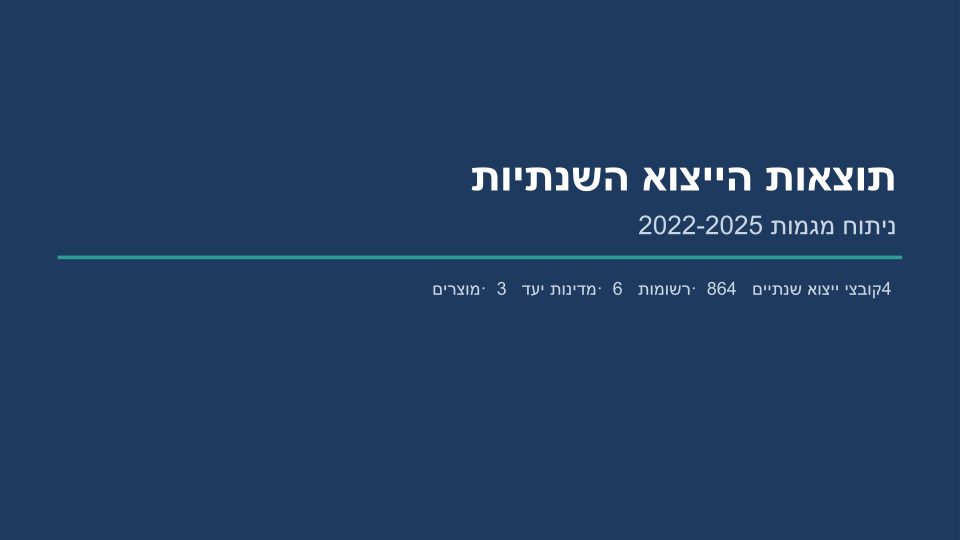
השקף הראשון של המצגת ש-Claude Code שמר:
עזרה מ-Anthropic
השלבים הבאים
- להגנה על קובצי המקור — גישה בטוחה
- אם כלי ה-AI אינו רואה את הכונן או קבצים חדשים — תאימות