OneDrive China
עגן את ה-OneDrive של Tenant Microsoft 365 שמופעל על ידי 21Vianet בסין ככונן Windows.
לפני שמתחילים
הכן מראש את הדברים הבאים:
- חשבון עבודה או בית ספר ב-Tenant Microsoft 365 שמופעל על ידי 21Vianet (partner.microsoftonline.cn). עבור Tenant-ים גלובליים, השתמש במקום זאת ב-OneDrive (Business).
- הארגון שלך חייב לאפשר הסכמה לאפליקציות צד שלישי.
עזרה מ-Microsoft
חיבור
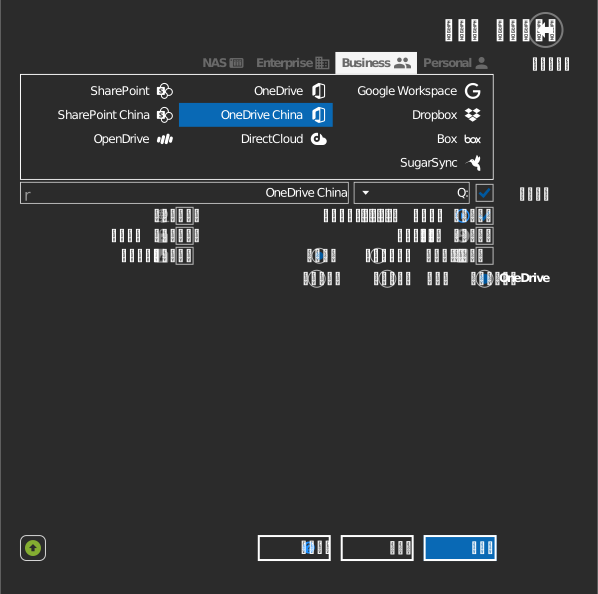
- לחץ על הוסף בסרגל הכלים.
- בחר Business → OneDrive China.
- בחר מה לעגן:
- הקבצים שלי — כל ה-OneDrive של ה-Tenant.
- משותף — פריטים ששותפו איתך בתוך הארגון.
- תיקיה — תיקייה אחת, או תיקייה לפי כתובת ה-URL שלה (ראה עיגון תיקייה מסוימת בהמשך).
- הגדר את אות הכונן ואת השם, ולאחר מכן לחץ על חבר. הדפדפן שלך נפתח — היכנס בפורטל של 21Vianet ואשר.
עיגון תיקייה מסוימת
במקום את כל ה-OneDrive של ה-Tenant, ניתן לעגן את התיקייה שנבחרה.

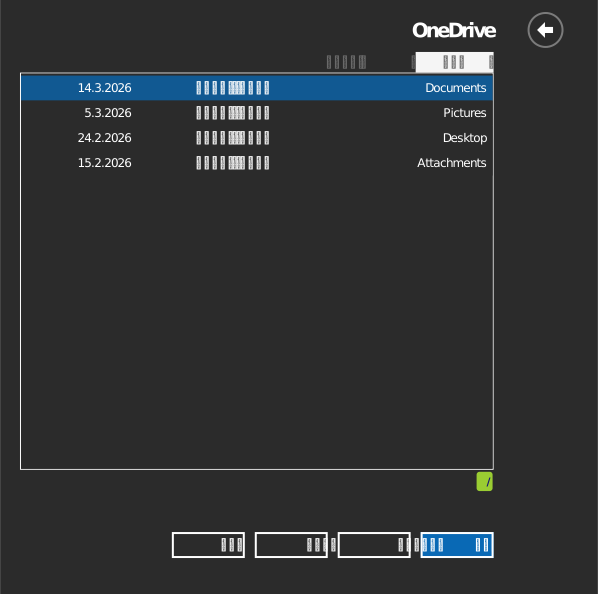
ציין את התיקייה באחת משתי דרכים:
- לחץ על סמל התיקייה כדי לפתוח דפדפן תיקיות — הוא מבקש ממך להיכנס לחשבון קודם, ולאחר מכן לחץ לחיצה כפולה כדי להיכנס לתיקייה הרצויה ולחץ על אישור.
- לחלופין, בחר את הכרטיסייה קישור משותף והדבק את כתובת ה-URL ישירות. פתח את התיקייה באפליקציית האינטרנט של OneDrive והעתק את כתובת ה-URL משורת הכתובת של הדפדפן.
הגדרות
| הגדרה | תיאור | ברירת מחדל |
|---|---|---|
| אות כונן | היכן הכונן מעוגן ב-Windows | הראשונה הפנויה |
| שם | התווית שמוצגת בסייר הקבצים | OneDrive China |
| מקור | הקבצים שלי, משותף, או תיקייה מסוימת / קישור משותף | הקבצים שלי |
| לקריאה בלבד | חוסם כתיבה לכונן המעוגן | כבוי |
התנהגות ומגבלות
- אותם כללי שמות קבצים כמו ב-OneDrive הגלובלי:
" * : < > ? / \ |נדחים — ראה את רשימת ההגבלות של Microsoft. - נקודות הקצה הן של הענן הריבוני הסיני עצמו — חשבון Microsoft גלובלי אינו יכול להיכנס כאן, וההפך.
פתרון בעיות
| תסמין | סיבה | פתרון |
|---|---|---|
| הכניסה נכשלת עם חשבון תקף | החשבון שייך לענן הגלובלי | השתמש ברשומה OneDrive הרגילה בכרטיסייה Business |
| "Need admin approval" | ה-Tenant חוסם אפליקציות שלא אושרו | בקש ממנהל המערכת שלך להעניק הסכמה |