Akamai Linode
עגן Bucket של Linode (Akamai) Object Storage ככונן Windows.
לפני שמתחילים
הכן מראש את הפרטים הבאים:
- צמד מזהה מפתח גישה ומפתח גישה סודי.
- נקודת הקצה של האשכול שלך (
https://<region>.linodeobjects.com).
היכן משיגים את המפתחות — ב-Cloud Manager → Object Storage → Access Keys:
- לחץ על Create Access Key.
- תן שם למפתח.
- אם תרצה, הגבל אותו ל-Bucket-ים מסוימים.
- העתק את שני הערכים — המפתח הסודי מוצג פעם אחת בלבד.
עזרה מ-Akamai
חיבור
- לחץ על הוסף בסרגל הכלים.
- בחר Enterprise → Akamai Linode.
- הזן את נקודת קצה, מזהה מפתח גישה ומפתח גישה סודי, ולאחר מכן לחץ על הלחצן רענן שליד השדה Bucket.
- בחר את ה-Bucket ולחץ על חבר.
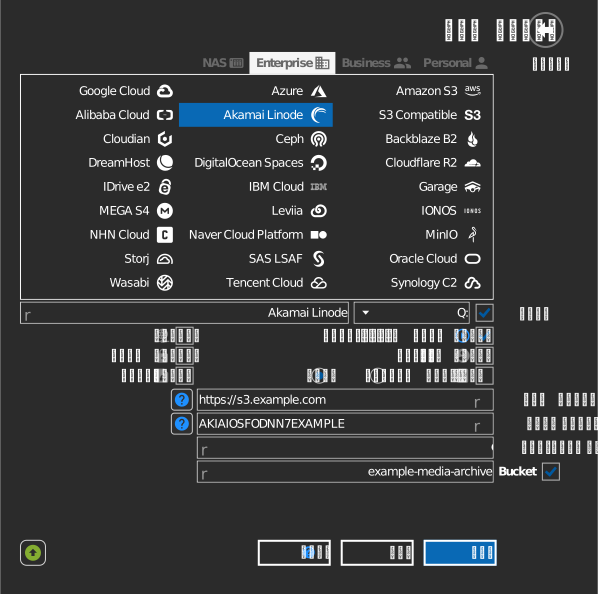
הזנה ידנית של Bucket
אם המפתח שלך אינו מורשה להציג את רשימת ה-Bucket-ים, סמן את תיבת הסימון שמימין לשדה Bucket והקלד את שם ה-Bucket ישירות.
הגדרות
| הגדרה | תיאור | ברירת מחדל |
|---|---|---|
| נקודת קצה | https://<region>.linodeobjects.com |
— |
| מזהה מפתח גישה / מפתח גישה סודי | אישורי Object Storage | — |
| Bucket | ה-Bucket לעיגון (מהרשימה או בהזנה ידנית) | — |
| לקריאה בלבד | חוסם כתיבה לכונן המעוגן | כבוי |
התנהגות ומגבלות
- RaiDrive בודק ששם המארח של נקודת הקצה מסתיים ב-
linodeobjects.com; כתובות URL אחרות נדחות כ-"invalid endpoint".
פתרון בעיות
| תסמין | סיבה | פתרון |
|---|---|---|
| "invalid endpoint" | כתובת ה-URL אינה נקודת קצה של Linode Object Storage | השתמש בנקודת הקצה של האזור מתוך Cloud Manager |
| רשימת ה-Bucket-ים ריקה | המפתח מוגבל, או נקודת קצה של אזור שגוי | השתמש בנקודת הקצה של האזור שמכיל את ה-Bucket |