FTP
עגן שרת FTP או FTPS ככונן Windows.
לפני שמתחילים
הכן מראש את הפרטים הבאים:
- שירות ה-FTP חייב להיות מופעל בשרת:
- Synology
- QNAP
- ASUSTOR
- כתובת השרת והיציאה (21 עבור ftp/explicit ftps כברירת מחדל).
- חשבון משתמש, אלא אם השרת מאפשר גישה בעילום שם.
עזרה מ-Synology
עזרה מ-QNAP
עזרה מ-ASUSTOR
חיבור
- לחץ על הוסף בסרגל הכלים.
- בחר NAS → FTP.
- בחר ftp או ftps, והזן את כתובת השרת ואת היציאה.
- אופציונלית, הזן נתיב כדי לעגן תת-תיקייה כשורש הכונן.
- הזן את שם המשתמש והסיסמה, או סמן בעילום שם.
- התאם סט תווים, מצב העברה, ו(עבור ftps) TLS/SSL אם נדרש, ולאחר מכן לחץ על חבר.
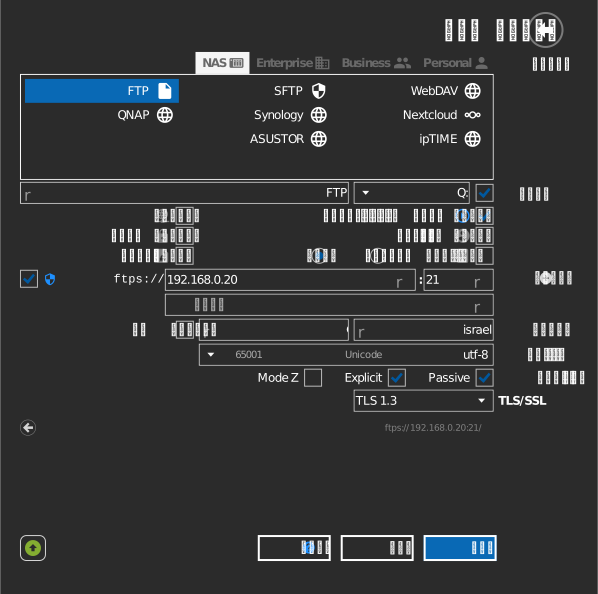
הגדרות
| הגדרה | תיאור | ברירת מחדל |
|---|---|---|
| פרוטוקול | ftp או ftps (TLS) | ftp |
| כתובת / יציאה | שם המארח של השרת והיציאה | יציאה 21 |
| נתיב | תיקיית שרת המעוגנת כשורש הכונן | שורש השרת |
| בעילום שם | התחבר ללא אישורים | כבוי |
| סט תווים | קידוד שמות הקבצים של השרת | UTF-8 |
| מצב העברה | חיבורי נתונים פסיביים או פעילים | פסיבי |
| TLS/SSL | גרסת ה-TLS — עבור ftps בלבד | אוטומטי |
| לקריאה בלבד | חוסם כתיבה לכונן המעוגן | כבוי |
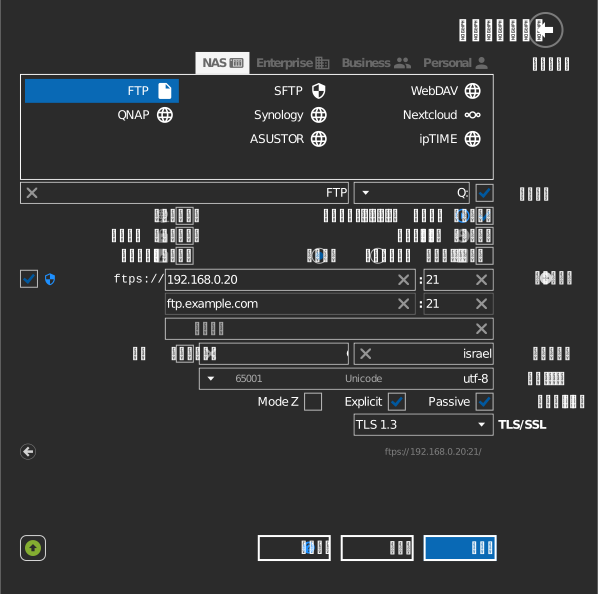
כתובת חלופית
לחץ על ה-+ ליד כתובת כדי להוסיף שורה שנייה עבור כתובת שרת גיבוי. הנתיב נשאר זהה לנתיב של הכתובת הראשית. אם RaiDrive אינו מצליח להתחבר עם הכתובת הראשית, הוא מנסה את הכתובת החלופית אוטומטית.
התנהגות ומגבלות
- ftp רגיל שולח אישורים ללא הצפנה — השתמש ב-ftps (או ב-SFTP) בכל רשת שאינה מהימנה.
- ל-FTP אין תמיכה בכתיבה חלקית; קבצים מועברים בשלמותם. עריכת קבצים גדולים מאוד במקום מעלה אותם מחדש בעת השמירה.
- סט תווים שגוי מציג שמות קבצים לא-ASCII כמשובשים — בחר את הקידוד שהשרת משתמש בו בפועל (קושחת NAS ישנה היא לעיתים קרובות EUC-KR / CP949 או Shift-JIS ולא UTF-8).
פתרון בעיות
| תסמין | סיבה | פתרון |
|---|---|---|
| הצגת התיקייה נתקעת | מצב פעיל חסום על ידי NAT/חומת אש | השתמש במצב העברה פסיבי |
| שמות בקוריאנית/יפנית משובשים | אי-התאמה בסט התווים | שנה את סט התווים באפשרויות הכונן |
| ftps מתחבר ואז נכשל | גרסת ה-TLS נדחתה על ידי השרת | בחר את גרסת ה-TLS/SSL שהשרת מקבל |