שימוש בקובצי אחסון בענן ב-Microsoft Copilot וב-GitHub Copilot CLI
השתמש בקבצים בכל אחסון ש-RaiDrive תומך בו — ענן, אחסון אובייקטים או NAS — עם כלי ה-AI של Microsoft דרך כונן RaiDrive. באפליקציית Microsoft Copilot ל-Windows, צרף לשיחה קובץ מהכונן; Copilot קורא אותו ועונה. GitHub Copilot CLI היא תוכנית שרצה במסוף (חלון שבו מקלידים פקודות, כמו PowerShell). אתה מפעיל אותה בתיקיה שבכונן, והיא קוראת וכותבת שם קבצים.
לפני שמתחילים
- כונן שחובר ב-RaiDrive — ראה יצירת הכונן הראשון שלך.
הדוגמאות משתמשות ב-OneDrive בתור
Y:לאפליקציית Microsoft Copilot וב-Google Drive בתורZ:ל-GitHub Copilot CLI. - אפליקציית Microsoft Copilot ל-Windows, מחוברת לחשבון.
- ל-GitHub Copilot CLI: הפקודה
copilotמותקנת ומחוברת לחשבון GitHub שלך (ראה Installing GitHub Copilot CLI של GitHub).
אפליקציית Microsoft Copilot
אפליקציית Microsoft Copilot אינה עובדת בתיקיה במחשב שלך. אתה מצרף קבצים מהכונן, ו-Copilot עונה בשיחה. הוא גם יכול ליצור מהם קובץ חדש — לדוגמה מצגת PowerPoint — שאתה מוריד:
- בתיבת ההודעה, לחץ על + ואז על העלאת תמונות וקבצים.
-
בבורר הקבצים (החלון שבו בוחרים קובץ), פתח את מחשב זה. כונן רשת (ברירת המחדל), כגון
OneDrive (Y:), מופיע תחת מיקומים ברשת. כונן דיסק מקומי מופיע תחת התקנים וכוננים.
-
פתח את הכונן ובחר קובץ (לדוגמה
Y:\Exports\export-results-2022.xlsx). - לחץ על פתח. הקובץ מופיע מעל תיבת ההודעה. כדי להוסיף קבצים — לדוגמה את חוברות העבודה של השנים האחרות — חזור על שלבים 1 עד 4 לכל קובץ. Copilot מגביל את מספר הקבצים בהודעה אחת.
- בקש את העבודה — לדוגמה "נתח את תוצאות הייצוא השנתיות בקבצים אלה וצור מצגת PowerPoint."
-
Copilot עונה עם קישור, הורד את מצגת PowerPoint. לחץ עליו. האפליקציה שומרת את הקובץ (
.pptx) בתיקיה הורדות. כדי לשמור אותו לצד חוברות העבודה, העבר אותו לתיקיה בכונן (לדוגמהY:\Exports).
Copilot מקבל מסמכים, גיליונות אלקטרוניים, קובצי PDF, קובצי טקסט, קובצי CSV (טבלאות שנשמרו כטקסט רגיל), קוד ותמונות.
במה זה שונה מכלים שעובדים בתיקיה
- Copilot מעלה את הקובץ המצורף לשיחה (האפליקציה מודיעה שהיא שולחת עותק ל-OneDrive שלך). הוא אינו פותח תיקיה בכונן ואינו כותב קבצים בחזרה אליו. קובץ ש-Copilot יוצר יורד למחשב שלך; כדי לשמור תשובה או קובץ בכונן, שמור אותם שם בעצמך.
- צרף את הקבצים שברצונך לשאול עליהם. Copilot אינו רואה את שאר הקבצים בכונן.
כלי AI אחרים יכולים לעבוד על תיקיה שלמה בכונן. הם קוראים קבצים רבים וכותבים שם תוצאות. לשם כך השתמש ב-GitHub Copilot CLI להלן, ב-Claude, ב-ChatGPT וב-Codex או ב-Antigravity.
GitHub Copilot CLI
GitHub Copilot CLI עובד בתיקיה בכונן, כמו עוזרי התכנות האחרים. הוא קורא שם את הקבצים, מריץ פקודות ושומר את התוצאות בתיקיה:
- פתח את PowerShell — חפש "PowerShell" בתפריט התחלה.
-
הקלד את שתי השורות שלהלן, אחת אחת, ולחץ על Enter אחרי כל אחת. השורה הראשונה (
cd) עוברת לתיקיה בכונן — החלף אתZ:\Exportsבתיקיה שלך. השורה השנייה מפעילה את GitHub Copilot CLI:cd Z:\Exports copilot -
בפעם הראשונה שאתה מפעיל אותו בתיקיה, הוא שואל Do you trust the files in this folder? בחר Yes.
- בקש את העבודה — לדוגמה "נתח את תוצאות הייצוא השנתיות שבתיקיה זו וצור מצגת PowerPoint. שמור אותה כאן כקובץ pptx, ואל תשאיר בתיקיה זו קבצים חדשים אחרים."
GitHub Copilot CLI קורא את הקבצים בתיקיה בלי לשאול. לפני שהוא עורך קובץ או מריץ פקודה, הוא מבקש ממך רשות.
בהקלטה הזו GitHub Copilot CLI קורא את ארבע חוברות העבודה השנתיות של הייצוא ב-Z:\Exports
ושומר מצגת PowerPoint באותה תיקיה.
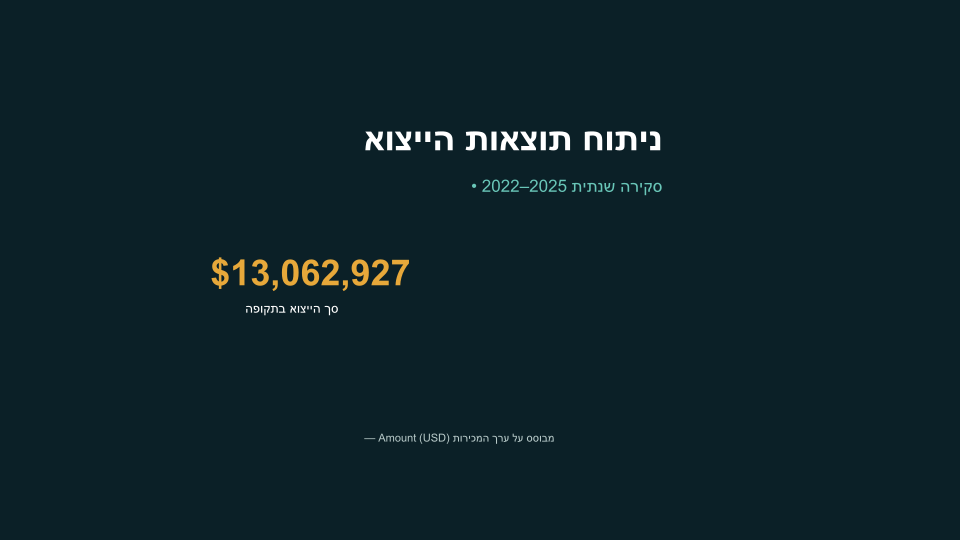
השקף הראשון של המצגת ש-GitHub Copilot CLI שמר:
עזרה מ-GitHub
השלבים הבאים
- להגנה על קובצי המקור — גישה בטוחה
- אם כלי ה-AI אינו רואה את הכונן או קבצים חדשים — תאימות