Cloud-Speicher-Dateien in Microsoft Copilot und GitHub Copilot CLI nutzen
Nutzen Sie über ein RaiDrive-Laufwerk Dateien in jedem Speicher, den RaiDrive unterstützt — einer Cloud, einem Objektspeicher oder einem NAS — mit den KI-Tools von Microsoft. Hängen Sie in der Microsoft-Copilot-App für Windows eine Datei vom Laufwerk an den Chat an; Copilot liest sie und antwortet. Die GitHub Copilot CLI ist ein Programm, das in einem Terminal läuft (ein Fenster, in dem Sie Befehle eingeben, zum Beispiel PowerShell). Sie starten sie in einem Ordner auf dem Laufwerk, und sie liest und schreibt dort die Dateien.
Bevor Sie beginnen
- Ein in RaiDrive verbundenes Laufwerk — siehe Ihr erstes Laufwerk erstellen.
Die Beispiele verwenden OneDrive als
Y:für die Microsoft-Copilot-App und Google Drive alsZ:für die GitHub Copilot CLI. - Die Microsoft-Copilot-App für Windows, angemeldet.
- Für die GitHub Copilot CLI: der Befehl
copilot, installiert und mit Ihrem GitHub-Konto angemeldet (siehe GitHubs Installing GitHub Copilot CLI).
Microsoft-Copilot-App
Die Microsoft-Copilot-App arbeitet nicht in einem Ordner auf Ihrem PC. Sie hängen Dateien vom Laufwerk an, und Copilot antwortet im Chat. Es kann daraus auch eine neue Datei erstellen — zum Beispiel eine PowerPoint-Präsentation —, die Sie herunterladen:
- Klicken Sie im Eingabefeld auf + und dann auf Bilder und Dateien hochladen.
-
Öffnen Sie in der Dateiauswahl (das Fenster, in dem Sie eine Datei auswählen) Dieser PC. Ein Netzwerklaufwerk (die Vorgabe), etwa
OneDrive (Y:), steht unter Netzwerkadressen. Ein Laufwerk vom Typ Lokaler Datenträger steht unter Geräte und Laufwerke.
-
Öffnen Sie das Laufwerk und wählen Sie eine Datei (zum Beispiel
Y:\Exports\export-results-2022.xlsx). - Klicken Sie auf Öffnen. Die Datei erscheint über dem Eingabefeld. Um weitere Dateien hinzuzufügen — zum Beispiel die Arbeitsmappen der anderen Jahre —, wiederholen Sie die Schritte 1 bis 4 für jede Datei. Copilot begrenzt die Anzahl der Dateien in einer Nachricht.
- Stellen Sie Ihre Aufgabe — zum Beispiel „Analysiere die jährlichen Exportergebnisse in diesen Dateien und erstelle eine PowerPoint-Präsentation.“
-
Copilot antwortet mit einem Link, PowerPoint-Präsentation herunterladen. Klicken Sie darauf. Die App speichert die Datei (
.pptx) in Ihrem Ordner Downloads. Um sie bei den Arbeitsmappen zu behalten, verschieben Sie sie in den Ordner auf dem Laufwerk (zum BeispielY:\Exports).
Copilot akzeptiert Dokumente, Tabellen, PDFs, Textdateien, CSV-Dateien (als einfacher Text gespeicherte Tabellen), Code und Bilder.
Unterschied zu Tools, die in einem Ordner arbeiten
- Copilot lädt die angehängte Datei in den Chat hoch (die App weist darauf hin, dass sie eine Kopie an Ihr OneDrive sendet). Es öffnet keinen Ordner auf dem Laufwerk und schreibt keine Dateien dorthin zurück. Eine Datei, die Copilot erstellt, wird auf Ihren PC heruntergeladen. Um eine Antwort oder eine Datei auf dem Laufwerk zu behalten, speichern Sie sie selbst dort.
- Hängen Sie die Dateien an, zu denen Sie Fragen stellen möchten. Copilot sieht die anderen Dateien auf dem Laufwerk nicht.
Andere KI-Tools können mit einem ganzen Ordner auf dem Laufwerk arbeiten. Sie lesen viele Dateien und schreiben Ergebnisse dorthin. Verwenden Sie dafür die GitHub Copilot CLI weiter unten, Claude, ChatGPT und Codex oder Antigravity.
GitHub Copilot CLI
Die GitHub Copilot CLI arbeitet wie die anderen Coding-Agenten in einem Ordner auf dem Laufwerk. Sie liest dort die Dateien, führt Befehle aus und speichert ihre Ergebnisse im Ordner:
- Öffnen Sie PowerShell — suchen Sie im Startmenü nach „PowerShell“.
-
Geben Sie die beiden folgenden Zeilen nacheinander ein und drücken Sie nach jeder Zeile die Eingabetaste. Die erste Zeile (
cd) wechselt in den Ordner auf dem Laufwerk — ersetzen SieZ:\Exportsdurch Ihren Ordner. Die zweite Zeile startet die GitHub Copilot CLI:cd Z:\Exports copilot -
Wenn Sie sie zum ersten Mal in einem Ordner starten, fragt sie Do you trust the files in this folder? Wählen Sie Yes.
- Stellen Sie Ihre Aufgabe — zum Beispiel „Analysiere die jährlichen Exportergebnisse in diesem Ordner und erstelle eine PowerPoint-Präsentation. Speichere sie hier als .pptx-Datei und lege keine anderen neuen Dateien in diesem Ordner ab.“
Die GitHub Copilot CLI liest die Dateien im Ordner, ohne nachzufragen. Bevor sie eine Datei bearbeitet oder einen Befehl ausführt, bittet sie Sie um Erlaubnis.
In dieser Aufzeichnung liest die GitHub Copilot CLI die vier Arbeitsmappen mit den
jährlichen Exportergebnissen in Z:\Exports und speichert eine
PowerPoint-Präsentation im selben Ordner.
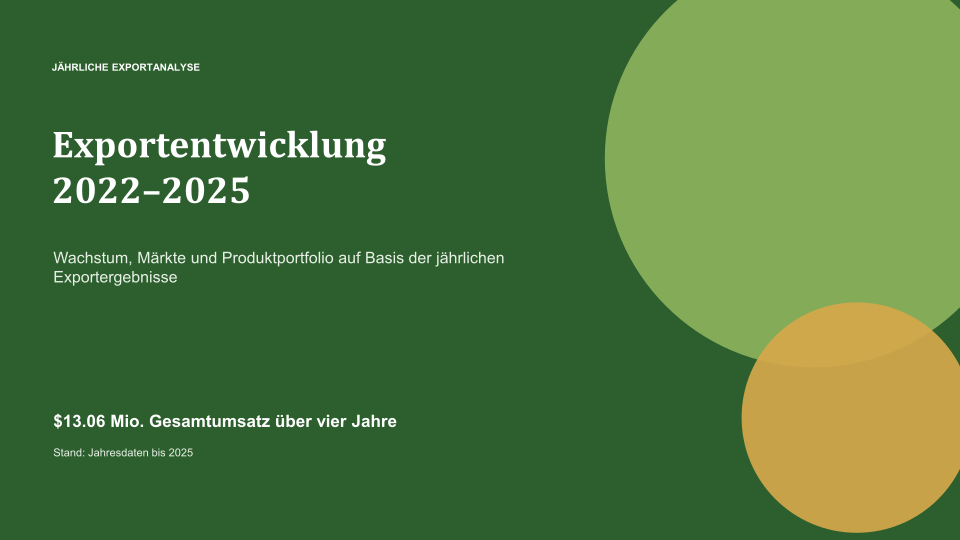
Die erste Folie der Präsentation, die die GitHub Copilot CLI gespeichert hat:
Hilfe von GitHub
Nächste Schritte
- Um die Originaldateien zu schützen — Sicherer Zugriff
- Wenn das KI-Tool das Laufwerk oder neue Dateien nicht sieht — Kompatibilität