Box
Binden Sie Box als Windows-Laufwerk ein. Melden Sie sich mit einem privaten oder Enterprise-Box-Konto an, oder mit dem damit verknüpften Google-Konto.
Bevor Sie beginnen
Bereiten Sie Folgendes im Voraus vor:
- Ein Box-Konto (privat oder Enterprise). Sie können sich auch mit dem damit verknüpften Google-Konto anmelden.
- Falls Ihr Unternehmen Drittanbieter-Apps einschränkt, bitten Sie Ihren Box-Administrator, RaiDrive zuzulassen.
Hilfe von Box
Verbinden
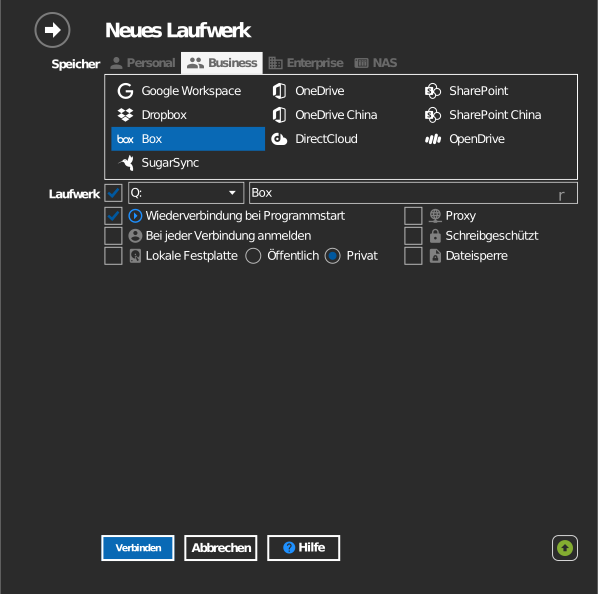
- Klicken Sie in der Symbolleiste auf Hinzufügen.
- Wählen Sie Business → Box.
- Legen Sie Laufwerksbuchstabe und Namen fest, klicken Sie dann auf Verbinden.
- Ihr Browser öffnet sich — melden Sie sich bei Box an und klicken Sie auf Grant access to Box.
Einstellungen
| Einstellung | Beschreibung | Standard |
|---|---|---|
| Laufwerksbuchstabe | Wo das Laufwerk in Windows eingebunden wird | erster verfügbarer |
| Name | Im Explorer angezeigte Bezeichnung | Box |
| Schreibgeschützt | Blockiert Schreibvorgänge auf dem eingebundenen Laufwerk | aus |
Verhalten & Einschränkungen
- Box-Kollaborationsberechtigungen (Betrachter, Bearbeiter, …) werden auf dem Laufwerk durchgesetzt.
- Auf dem Laufwerk gelöschte Dateien werden in Box' Papierkorb verschoben, wo sie wiederhergestellt werden können.
- Box erlaubt keine
/,\, nicht druckbaren ASCII-Zeichen oder die Namen.und..in Dateinamen — Box bereinigt solche Namen, indem es die unzulässigen Zeichen entfernt — siehe Box: Dateibeschränkungen. - Box erlaubt andere Zeichen, die Windows nicht erlaubt (
:,*,?, …) — ein bestehender Name, der eines davon verwendet, erscheint auf dem Laufwerk prozentkodiert; siehe FAQ.
Fehlerbehebung
| Symptom | Ursache | Lösung |
|---|---|---|
| Anmeldung durch Richtlinie abgelehnt | Unternehmen schränkt Drittanbieter-Apps ein | Den Box-Administrator bitten, RaiDrive zu genehmigen |
| Ein geteilter Ordner ist schreibgeschützt | Kollaborationsrolle ist Betrachter | Den Ordnereigentümer um Bearbeiterzugriff bitten |