pCloud
Binden Sie pCloud als Windows-Laufwerk ein. Melden Sie sich mit Ihrem pCloud-Konto an, oder mit dem damit verknüpften Facebook-, Google- oder Apple-Konto.
Bevor Sie beginnen
Bereiten Sie Folgendes im Voraus vor:
- Ein pCloud-Konto. Sie können sich auch mit dem damit verknüpften Facebook-, Google- oder Apple-Konto anmelden.
Hilfe von pCloud
Verbinden
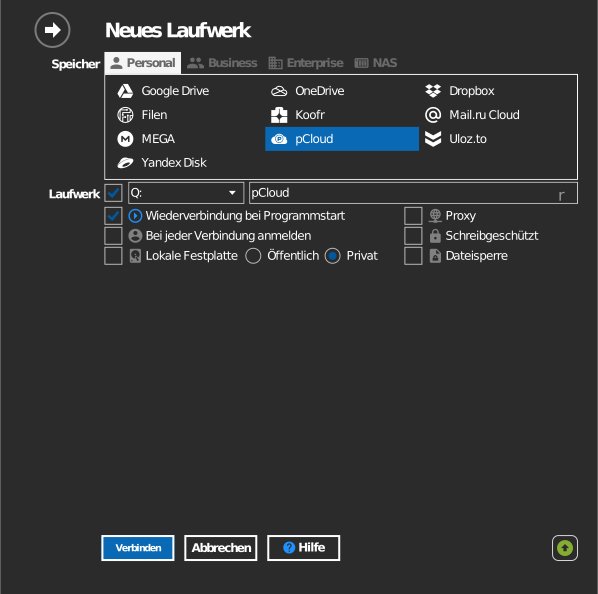
- Klicken Sie in der Symbolleiste auf Hinzufügen.
- Wählen Sie Personal → pCloud.
- Legen Sie Laufwerksbuchstabe und Namen fest, klicken Sie dann auf Verbinden.
- Ihr Browser öffnet sich — melden Sie sich bei pCloud an und erlauben Sie den Zugriff.
Einstellungen
| Einstellung | Beschreibung | Standard |
|---|---|---|
| Laufwerksbuchstabe | Wo das Laufwerk in Windows eingebunden wird | erster verfügbarer |
| Name | Im Explorer angezeigte Bezeichnung | pCloud |
| Schreibgeschützt | Blockiert Schreibvorgänge auf dem eingebundenen Laufwerk | aus |
Verhalten & Einschränkungen
- pCloud-Konten liegen in einer von zwei Datenregionen (USA oder EU); die Region des Kontos wird bei der Anmeldung automatisch erkannt.
- pCloud-Dateinamen erlauben alle Zeichen außer
/,\und dem NUL-Byte — siehe pCloud-Dateinamensregeln.
Fehlerbehebung
| Symptom | Ursache | Lösung |
|---|---|---|
| Anmeldung erfolgreich, aber Laufwerk ist leer | Falsches pCloud-Konto | Laufwerk trennen, erneut verbinden und mit dem gewünschten Konto anmelden |