pCloud
Смонтируйте pCloud как диск Windows. Войдите с помощью аккаунта pCloud либо привязанного к нему аккаунта Facebook, Google или Apple.
Перед началом работы
Заранее подготовьте следующее:
- Аккаунт pCloud. Можно также войти через привязанный к нему аккаунт Facebook, Google или Apple.
Справка pCloud
Подключение
- Нажмите Добавить на панели инструментов.
- Выберите Personal → pCloud.
- Задайте букву и имя диска, затем нажмите Подключить.
- Откроется браузер — войдите в pCloud и разрешите доступ.
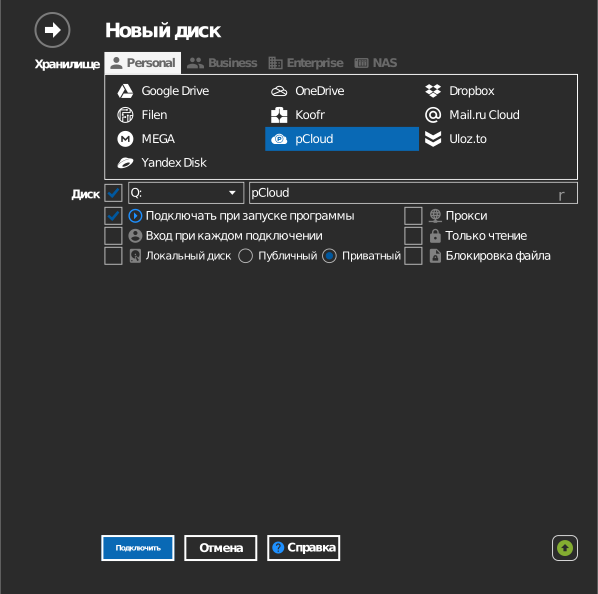
Параметры
| Параметр | Описание | По умолчанию |
|---|---|---|
| Буква диска | Под какой буквой диск монтируется в Windows | первая свободная |
| Имя | Метка, отображаемая в Проводнике | pCloud |
| Только чтение | Запрещает запись на смонтированный диск | выкл. |
Особенности и ограничения
- Аккаунты pCloud размещаются в одном из двух регионов хранения данных (США или ЕС); регион аккаунта определяется автоматически при входе.
- В именах файлов pCloud допускаются любые символы, кроме
/,\и байта NUL — см. правила имён файлов pCloud.
Устранение неполадок
| Симптом | Причина | Решение |
|---|---|---|
| Вход выполнен, но диск пуст | Не тот аккаунт pCloud | Отключить диск, затем снова подключить его и войти под нужным аккаунтом |