OneDrive
Смонтируйте личный OneDrive как диск Windows.
Перед началом работы
Заранее подготовьте следующее:
- Личная учётная запись Microsoft (вход по адресу электронной почты, номеру телефона или через Skype).
Для рабочей или учебной учётной записи Microsoft 365 используйте вариант OneDrive на вкладке Business — см. OneDrive (Business).
Справка Microsoft
Подключение
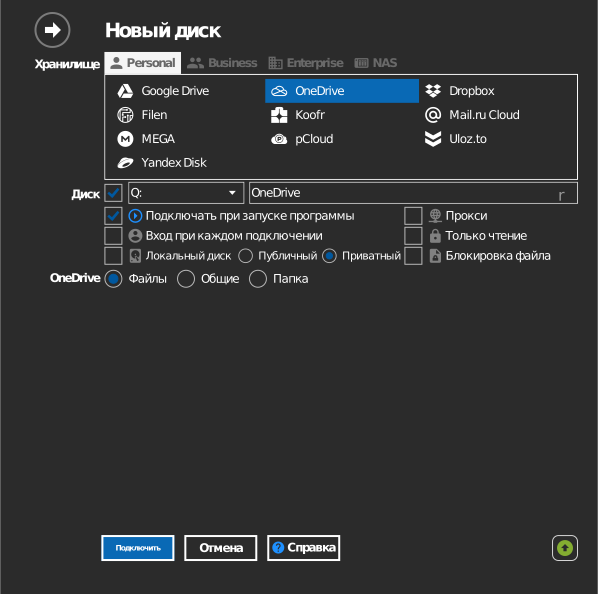
- Нажмите Добавить на панели инструментов.
- Выберите Personal → OneDrive.
- Выберите, что монтировать:
- Файлы — весь ваш OneDrive.
- Общие — элементы, которыми с вами поделились другие люди.
- Папка — отдельная папка из разделов "Файлы" или "Общие" либо по её URL (см. раздел Монтирование отдельной папки ниже).
- Задайте букву и имя диска, затем нажмите Подключить. Откроется браузер — войдите в Microsoft и нажмите Принять, чтобы предоставить доступ.
Монтирование отдельной папки
Вместо всего OneDrive можно смонтировать выбранную папку.

Папку можно указать одним из двух способов:
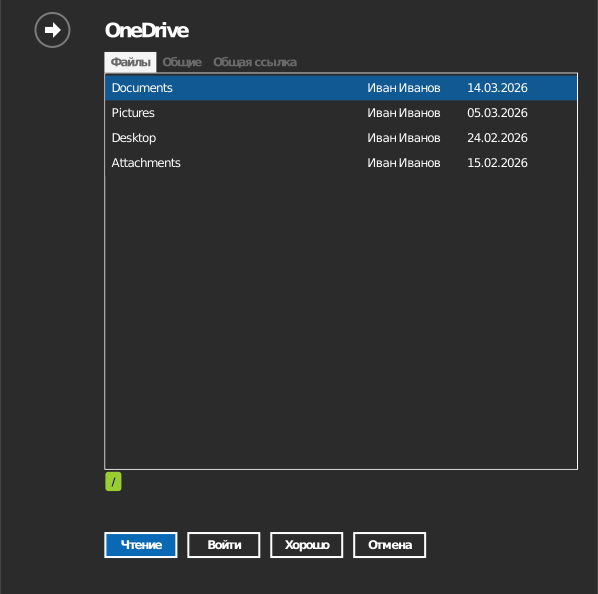
- Нажмите значок папки, чтобы открыть окно выбора папки, — сначала потребуется войти, затем двойным щелчком перейдите в нужную папку и нажмите ОК.
- Или выберите вкладку Общая ссылка и вставьте URL напрямую. Откройте папку на onedrive.live.com и скопируйте URL из адресной строки браузера.
Параметры
| Параметр | Описание | По умолчанию |
|---|---|---|
| Буква диска | Под какой буквой диск монтируется в Windows | первая свободная |
| Имя | Метка, отображаемая в Проводнике | OneDrive |
| Источник | Файлы, Общие или отдельная папка / Общая ссылка | Файлы |
| Только чтение | Запрещает запись на смонтированный диск | выкл. |
Особенности и ограничения
- OneDrive отклоняет имена файлов, содержащие
" * : < > ? / \ |, а также имена с пробелами в начале или в конце. Сохранить такой файл на смонтированный диск не удастся — см. список ограничений Microsoft. - Элементы в разделе Общие сохраняют разрешения, выданные владельцем, — общие ресурсы только для чтения остаются на диске доступными только для чтения.
- Файлы, удалённые на диске, перемещаются в корзину OneDrive, откуда их можно восстановить.
- Большие параллельные передачи могут замедляться из-за ограничения частоты запросов Microsoft Graph API.
Устранение неполадок
| Симптом | Причина | Решение |
|---|---|---|
| Окно входа появляется снова и снова | Устаревшие кэшированные учётные данные | Отключить диск, удалить аккаунт и войти снова |
| Нет общего элемента | Доступ предоставлен другой учётной записи | Проверить, под какой учётной записью Microsoft выполнен вход |
| Не удаётся сохранить файл | Имя содержит символ, запрещённый в OneDrive | Переименовать файл и сохранить его |