OneDrive
Gắn OneDrive cá nhân thành ổ đĩa Windows.
Trước khi bắt đầu
Hãy chuẩn bị sẵn những thứ sau:
- Một tài khoản Microsoft cá nhân (đăng nhập bằng email, số điện thoại hoặc Skype).
Với tài khoản cơ quan hoặc trường học Microsoft 365, hãy dùng mục OneDrive trong tab Business — xem OneDrive (Business).
Trợ giúp từ Microsoft
Kết nối
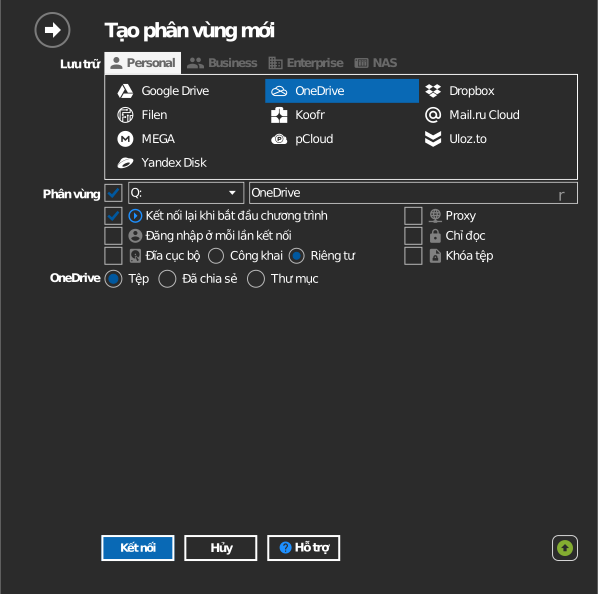
- Nhấp Thêm trên thanh công cụ.
- Chọn Personal → OneDrive.
- Chọn nội dung cần gắn:
- Tệp — toàn bộ OneDrive của bạn.
- Đã chia sẻ — các mục người khác đã chia sẻ với bạn.
- Thư mục — một thư mục từ Tệp, từ Đã chia sẻ, hoặc theo URL của thư mục (xem Gắn một thư mục cụ thể bên dưới).
- Đặt ký tự ổ đĩa và tên, rồi nhấp Kết nối. Trình duyệt mở ra — đăng nhập vào Microsoft và nhấp Accept để cấp quyền truy cập.
Gắn một thư mục cụ thể
Thay vì toàn bộ OneDrive, bạn có thể gắn thư mục đã chọn.

Chỉ định thư mục theo một trong hai cách:
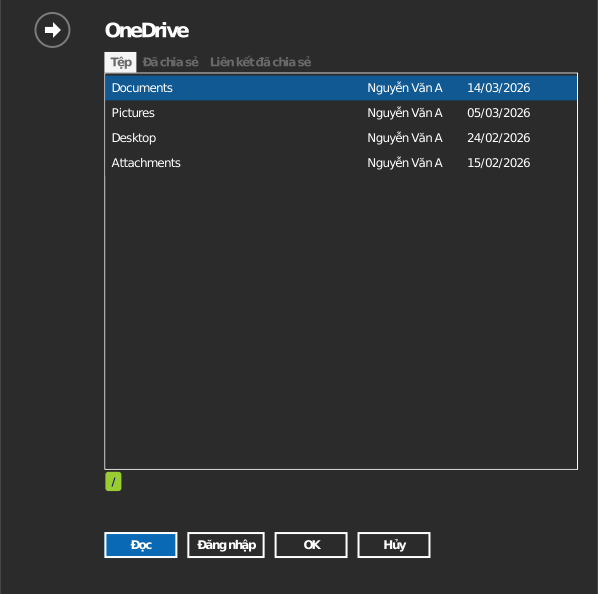
- Nhấp vào biểu tượng thư mục để mở trình duyệt thư mục — trình duyệt yêu cầu bạn đăng nhập trước, sau đó nhấp đúp để vào thư mục bạn muốn và nhấp OK.
- Hoặc chọn tab Liên kết đã chia sẻ và dán URL trực tiếp. Mở thư mục tại onedrive.live.com và sao chép URL từ thanh địa chỉ của trình duyệt.
Cài đặt
| Cài đặt | Mô tả | Mặc định |
|---|---|---|
| Ký tự ổ đĩa | Vị trí gắn ổ đĩa trong Windows | ký tự trống đầu tiên |
| Tên | Nhãn hiển thị trong File Explorer | OneDrive |
| Nguồn | Tệp, Đã chia sẻ, hoặc một thư mục cụ thể / Liên kết đã chia sẻ | Tệp |
| Chỉ đọc | Chặn ghi vào ổ đĩa đã gắn | tắt |
Hoạt động và giới hạn
- OneDrive từ chối tên tệp chứa
" * : < > ? / \ |và tên có dấu cách ở đầu hoặc cuối. Việc lưu tệp như vậy sẽ thất bại trên ổ đĩa đã gắn — xem danh sách hạn chế của Microsoft. - Các mục trong Đã chia sẻ giữ nguyên quyền mà chủ sở hữu đã cấp — mục chia sẻ chỉ đọc vẫn là chỉ đọc trên ổ đĩa.
- Tệp bị xóa trên ổ đĩa được chuyển vào thùng rác của OneDrive, nơi có thể khôi phục chúng.
- Việc truyền song song khối lượng lớn có thể bị chậm do Microsoft Graph API giới hạn tốc độ.
Khắc phục sự cố
| Triệu chứng | Nguyên nhân | Cách khắc phục |
|---|---|---|
| Cửa sổ đăng nhập cứ xuất hiện lại | Thông tin xác thực trong bộ nhớ đệm đã cũ | Ngắt kết nối ổ đĩa, xóa tài khoản và đăng nhập lại |
| Thiếu một mục được chia sẻ | Mục đó được chia sẻ cho tài khoản khác | Kiểm tra xem bạn đã đăng nhập bằng tài khoản Microsoft nào |
| Không thể lưu tệp | Tên chứa ký tự mà OneDrive cấm | Đổi tên tệp, rồi lưu |