OneDrive
將您個人的 OneDrive 掛載為 Windows 磁碟機。
開始之前
請事先準備好以下項目:
- 一個個人 Microsoft 帳號(電子郵件、電話或 Skype 登入)。
若是 Microsoft 365 公司或學校帳號,請改用Business類別中的 OneDrive 項目——請參閱 OneDrive (Business)。
來自 Microsoft 的協助
連線
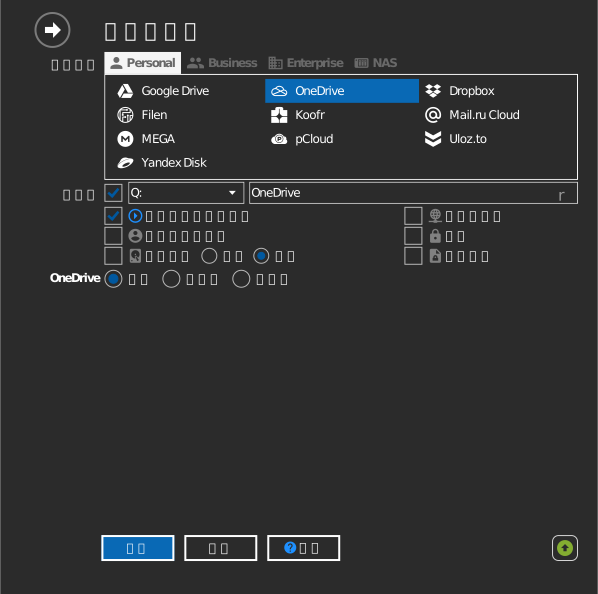
- 在工具列中按一下加入。
- 選擇Personal → OneDrive。
- 選擇要掛載的內容:
- 我的檔案——您整個 OneDrive。
- 已共用——其他人與您共用的項目。
- 資料夾——來自「我的檔案」或「已共用」中的單一資料夾,或透過網址指定(請參閱下方的 掛載指定資料夾)。
- 設定磁碟機代號與名稱,然後按一下連線。瀏覽器隨即開啟——登入 Microsoft 並按一下接受以授予存取權限。
掛載指定資料夾
除了掛載整個 OneDrive 外,您也可以只掛載選定的資料夾。

您可以透過以下兩種方式指定資料夾:
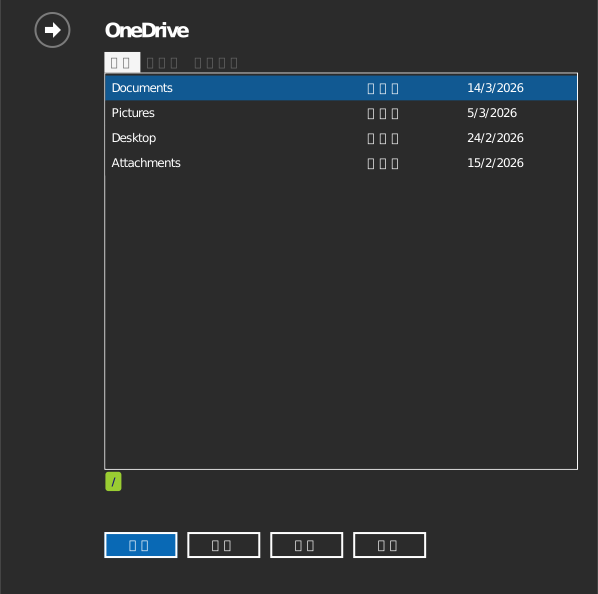
- 按一下資料夾圖示以開啟資料夾瀏覽視窗——系統會先要求您登入,接著雙擊進入想要的資料夾並按一下確定。
- 或選取共用連結頁籤並直接貼上網址。請在 onedrive.live.com 開啟該資料夾,再從瀏覽器的網址列複製網址。
設定
| 設定 | 說明 | 預設值 |
|---|---|---|
| 磁碟機代號 | 磁碟機在 Windows 中掛載的位置 | 第一個可用的代號 |
| 名稱 | 在檔案總管中顯示的標籤 | OneDrive |
| 來源 | 我的檔案、已共用,或指定資料夾/共用連結 | 我的檔案 |
| 唯讀 | 封鎖對已掛載磁碟機的寫入 | 關閉 |
行為與限制
- OneDrive 會拒絕包含
" * : < > ? / \ |的檔案名稱,以及開頭或結尾有 空格的名稱。在已掛載的磁碟機上儲存這類檔案會失敗——請參閱 Microsoft 的限制清單。 - 已共用中的項目會維持擁有者授予的權限——唯讀的共用項目在磁碟機上仍維持唯讀。
- 在磁碟機上刪除的檔案會移至 OneDrive 的回收站,可從中還原。
- 大量平行傳輸可能會受到 Microsoft Graph API 的節流限制而降速。
疑難排解
| 症狀 | 原因 | 解決方法 |
|---|---|---|
| 登入視窗一直重複出現 | 快取的憑證已失效 | 中斷磁碟機連線、移除該帳號,然後重新登入 |
| 找不到某個已共用的項目 | 該項目是共用給不同的帳號 | 確認您登入時使用的是哪個 Microsoft 帳號 |
| 無法儲存檔案 | 名稱含有 OneDrive 禁止使用的字元 | 重新命名檔案後再儲存 |