在 Gemini 與 Antigravity 中使用雲端儲存空間
透過 RaiDrive 磁碟機,讓 Google 的 AI 工具處理 RaiDrive 支援的任何儲存空間中的檔案 — 雲端磁碟、物件儲存或 NAS。
| 工具 | 使用磁碟機的方式 | 結果 |
|---|---|---|
| Gemini 應用程式 | 上傳您在磁碟機上選擇的檔案的副本 | 留在對話中 — 請下載您需要的部分 |
| Gemini CLI | 在磁碟機上的資料夾中作業 | 儲存到該資料夾 |
| Antigravity 應用程式 | 在磁碟機上的資料夾中作業 | 儲存到該資料夾 |
| Antigravity CLI | 在磁碟機上的資料夾中作業 | 儲存到該資料夾 |
CLI 是在終端機 (輸入指令的視窗,例如 PowerShell) 中輸入名稱來執行的程式。
開始之前
- 已在 RaiDrive 中連線的磁碟機 — 請參閱建立您的第一台磁碟機。
範例使用 Google Drive 作為
Z:。 - 已安裝並登入的工具 — Gemini 應用程式、 Antigravity 應用程式,或 Antigravity CLI (請參閱 Google 的 Antigravity CLI: Installation and auth)。
- 若要使用 Gemini CLI:已安裝
gemini指令與 Google Cloud CLI (gcloud,用來以 Google Cloud 專案登入) — 請參閱 Gemini CLI installation, execution, and releases 與 Google 的 快速入門導覽課程:安裝 Google Cloud CLI。
Gemini 應用程式
Gemini 應用程式不會在您電腦上的資料夾中作業。它會上傳您所選檔案的副本,結果則留在對話中:
- 在 Gemini 應用程式中,按一下訊息方塊下方的 +,再按一下 上傳檔案。
- 在檔案選擇器 (用來選擇檔案的視窗) 中,開啟磁碟機上的資料夾 (例如
Z:\Exports)。 -
選取檔案並按一下開啟。

-
詢問有關這些檔案的問題。

上傳整個資料夾
您也可以上傳磁碟機上的整個資料夾:
- 按一下 + → 更多上傳選項 → 匯入程式碼。
- 按一下 上傳資料夾。在資料夾選擇器中選擇磁碟機上的資料夾,然後按一下 上傳。
這項功能是為程式碼資料夾設計的 (Google 說明:將程式碼資料夾新增到對話)。因此 Gemini 只會讀取資料夾中的文字檔。文字檔是您可以用記事本開啟並閱讀的檔案 — .csv、.md、原始程式碼。以這種方式上傳時,Gemini 無法讀取不是文字的檔案,例如 Excel 活頁簿。這是 Gemini 本身的運作方式。磁碟機上的資料夾與電腦上的資料夾都一樣;兩種情況下,RaiDrive 提供的都是相同的檔案。若是活頁簿、文件、PDF 檔案與影像,請使用 上傳檔案。上傳檔案 會保留檔案格式。
Gemini 應用程式不會將任何內容儲存到磁碟機。若要保留結果,例如它製作的檔案,請從對話中下載,並自行儲存到磁碟機。
Gemini CLI
Antigravity CLI 使用您的 Google 帳號登入。Gemini CLI 的登入方式不同:自 2026 年 6 月 18 日起,Gemini CLI 不再接受個人帳號使用 Login with Google;Google 會將這些使用者轉移到 Antigravity 產品。Gemini CLI 使用 Google Cloud 專案 (Google 雲端服務中的帳號) 或 Gemini API 金鑰 (讓程式使用 Gemini 的代碼) 登入。本頁示範使用 Google Cloud 專案的方式。使用 Google Cloud 專案時,Gemini CLI 會使用 Vertex AI。
使用 Google Cloud 專案登入
- 在 PowerShell 中執行一次
gcloud auth application-default login。之後不需要再重複。gcloud是 Google Cloud 的命令列工具。 - 設定下列三個環境變數 (程式啟動時會讀取的設定):
GOOGLE_GENAI_USE_VERTEXAI=true、GOOGLE_CLOUD_PROJECT= 您的專案 ID (您的專案在 Google Cloud 中的名稱),以及GOOGLE_CLOUD_LOCATION= 位置,例如global。
啟動 Gemini CLI
- 開啟 PowerShell — 在「開始」功能表中搜尋「PowerShell」。
-
輸入下面兩行,並在每一行之後按 Enter。第一行 (
cd) 會移到磁碟機上的資料夾 — 請將Z:\Exports換成您的資料夾。第二行會啟動 Gemini CLI:cd Z:\Exports gemini -
第一次在某個資料夾中啟動 Gemini CLI 時,它會詢問您是否信任該資料夾。請回答信任。
- 提出您的工作需求 — 例如「分析此資料夾中的年度出口成果,並製作 PowerPoint 簡報。請將簡報以 .pptx 檔案儲存在此處,且不要在此資料夾中留下其他新檔案。」
Gemini CLI 會直接讀取該資料夾中的檔案而不詢問。在執行指令或變更檔案之前,它會先詢問您。
在這段錄影中,已登入 Google Cloud 專案的 Gemini CLI 在 Z:\Exports 中製作同一份 PowerPoint 簡報。
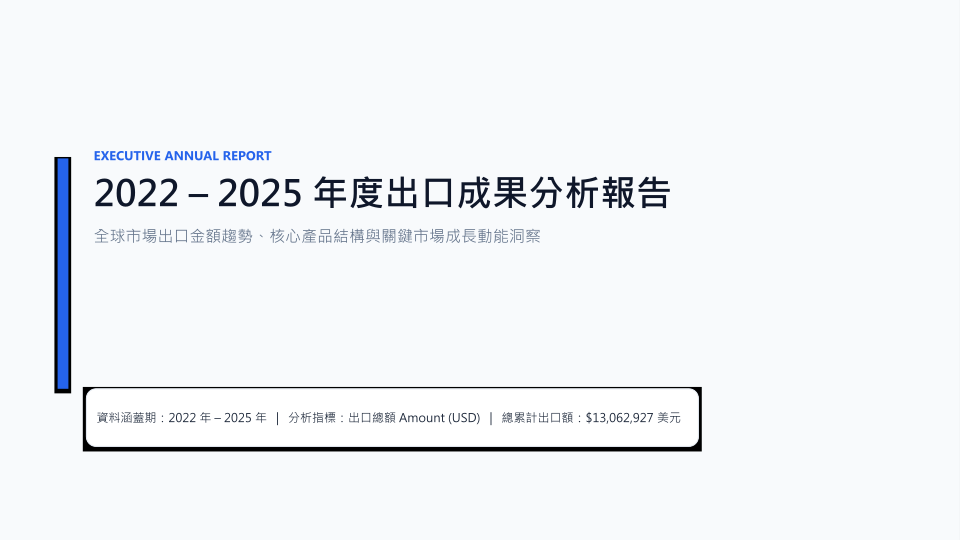
Gemini CLI 儲存的簡報第一張投影片:
Antigravity 應用程式
Antigravity 應用程式與 Gemini CLI 一樣,會在磁碟機上的資料夾中作業。它會讀取該處的檔案、執行指令,並將結果儲存到該資料夾:
- 在 Antigravity 應用程式中,按一下 Create New Project (Projects 旁邊的資料夾圖示),再按一下 New Project。
-
在資料夾選擇器中,選擇磁碟機上的資料夾 (例如
Z:\Exports),然後按一下選擇資料夾。
-
在訊息方塊中提出您的工作需求 — 例如「分析此資料夾中的年度出口成果,並製作 PowerPoint 簡報。請將簡報以 .pptx 檔案儲存在此處,且不要在此資料夾中留下其他新檔案。」
-
當 Antigravity 應用程式在執行指令之前詢問時,請選擇 Yes, allow this time,然後按一下 Submit。

應用程式會在每個指令之前於對話中詢問,即使是只讀取檔案的指令也一樣。
Antigravity CLI
- 開啟 PowerShell — 在「開始」功能表中搜尋「PowerShell」。
-
輸入下面兩行,並在每一行之後按 Enter。第一行 (
cd) 會移到磁碟機上的資料夾 — 請將Z:\Exports換成您的資料夾。第二行會啟動 Antigravity CLI:cd Z:\Exports agy -
第一次在某個資料夾中啟動 Antigravity CLI 時,它會詢問您是否信任該資料夾。請回答信任。
- 提出您的工作需求 — 例如「分析此資料夾中的年度出口成果,並製作 PowerPoint 簡報。請將簡報以 .pptx 檔案儲存在此處,且不要在此資料夾中留下其他新檔案。」
Antigravity CLI 會直接讀取該資料夾中的檔案而不詢問。在建立檔案、執行指令,或開啟資料夾以外的檔案之前,它會先詢問您。
在這段錄影中,Antigravity CLI 讀取 Z:\Exports 中四份年度出口活頁簿,並將 PowerPoint 簡報儲存在同一個資料夾。Antigravity CLI 會以 / 顯示路徑,例如 Z:/Exports — 與 Z:\Exports 是同一個資料夾。
讓 Antigravity CLI 留在資料夾內
請在需求中說明要使用哪些檔案 — 例如「只使用此資料夾中的檔案」。若 Antigravity CLI 要求開啟資料夾以外的檔案,或執行您不需要的指令,請拒絕。若要確保 Antigravity CLI 無法變更原始檔案,請將磁碟機連線為唯讀。
來自 Google 的協助