Google Photos
服務已終止
Google Photos 掛載服務已於 2025 年 3 月 31 日終止——因應 Google 推出相片挑選器 API(Photos Picker API)並變更圖庫 API(Library API),在新的 API 政策下已無法繼續提供掛載功能。詳情請參閱 官方公告。
將您的 Google Photos 相簿庫掛載為唯讀的 Windows 磁碟機,並在檔案總管中瀏覽相片與相簿。
開始之前
請事先準備好以下項目:
- 一個 Google 帳號。
來自 Google 的協助
連線
- 在工具列中按一下加入。
- 選擇Personal → Google Photos。
- 設定磁碟機代號與名稱,然後按一下連線。
- 瀏覽器隨即開啟——登入 Google 並按一下允許。
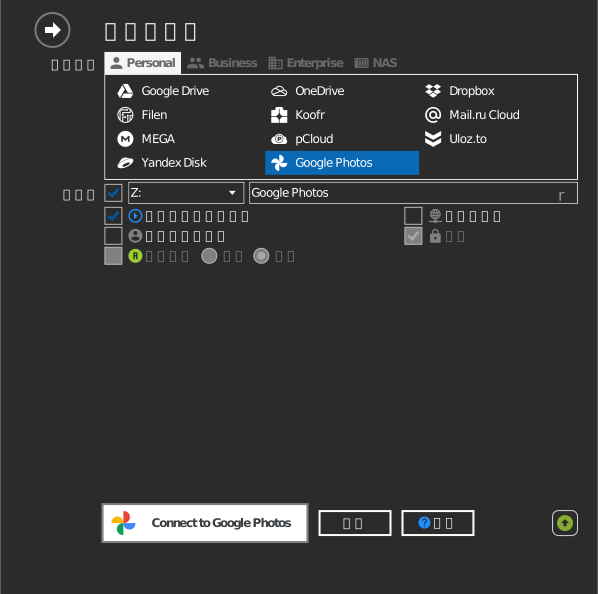
設定
| 設定 | 說明 | 預設值 |
|---|---|---|
| 磁碟機代號 | 磁碟機在 Windows 中掛載的位置 | 第一個可用的代號 |
| 名稱 | 在檔案總管中顯示的標籤 | Google Photos |
| 唯讀 | 一律開啟——Google Photos 不支援寫入 | 開啟(固定) |
行為與限制
- 此磁碟機為唯讀,且此選項無法關閉,因為 Google Photos 圖庫 API 只允許協力廠商應用程式上傳與管理該應用程式自己建立的內容——既有的相簿庫項目無法透過此 API 修改或刪除。
- 相片是依照 API 所提供的方式(相簿與日期)分類,而非自由形式的資料夾樹狀結構。
- 下載下來的檔案可能是依您的 Google Photos 儲存設定重新編碼過的版本,未必是原始位元組。
疑難排解
| 症狀 | 原因 | 解決方法 |
|---|---|---|
| 無法儲存或刪除檔案 | Google Photos 依設計為唯讀 | 請至 photos.google.com 管理相簿庫 |
| 部分相簿不見了 | 該帳號尚未加入共用相簿 | 在 Google Photos 中加入該相簿,然後重新連線 |