帳號與授權
使用您的 RaiDrive 帳號登入,即可在這台電腦上使用您的訂閱。必須先登入才能使用 RaiDrive — 首次啟動時,以及任何登出的狀態下,應用程式都會顯示歡迎畫面與登入按鈕,而不是磁碟機清單。其他所有功能都位於工具列開啟的帳號面板中。
登入
登入方式 — 從歡迎畫面或從此面板登入 — 請參閱快速入門 → 登入。
同一組帳號也能在 RaiDrive 網站上用於購買與訂閱管理。
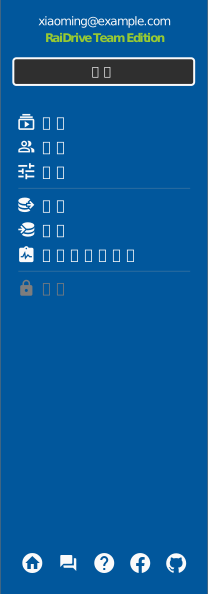
面板底部的圖示會連結到首頁、社群論壇、幫助、Facebook 與 GitHub — 社群會開啟您所屬語言的使用者論壇,幫助()則會開啟本頁面。
帳號提供的功能
| 項目 | 說明 | 頁面 |
|---|---|---|
| 訂閱 | 您的方案與授權,於訂閱網站上管理(產品/成員/控制) | 訂閱 |
| 共用 | 透過成員清單,讓其他帳號使用您的訂閱 | 共用 |
| 匯出/匯入 | 將磁碟機清單移到另一台電腦 | 匯出/匯入 |
| 處理程序監視器 | 查看有哪些程式正在存取您磁碟機上的檔案 | 處理程序監視器 |
任何付費方案皆可使用
處理程序監視器包含在每個付費方案中(Starter 以上) — 免費的 Standard 方案不含此功能。請參閱 raidrive.com/pricing。匯出/匯入則所有方案皆可使用,包括 Standard。
登出
在帳號面板中按登出會停用訂閱功能,並重新連線所有磁碟機 — 請先儲存您的工作。