Box
將 Box 掛載為 Windows 磁碟機。使用個人或企業 Box 帳號,或與其連結的 Google 帳號登入。
開始之前
請事先準備好以下項目:
- Box 帳號(個人或企業)。也可以使用與其連結的 Google 帳號登入。
- 如果您的企業限制第三方應用程式,請 Box 管理員允許 RaiDrive。
來自 Box 的協助
連線
- 在工具列中按一下加入。
- 選擇 Business → Box。
- 設定磁碟機代號與名稱,然後按一下連線。
- 系統會開啟瀏覽器——請登入 Box,然後按一下允許存取 Box。
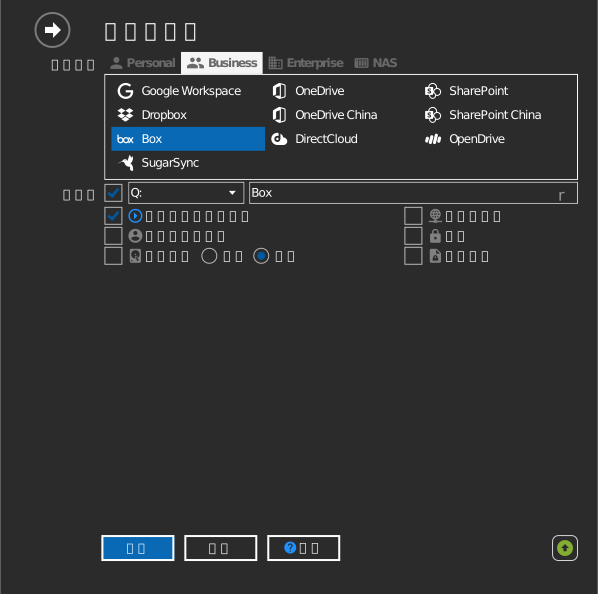
設定
| 設定 | 說明 | 預設值 |
|---|---|---|
| 磁碟機代號 | 磁碟機在 Windows 中掛載的位置 | 第一個可用代號 |
| 名稱 | 檔案總管中顯示的標籤 | Box |
| 唯讀 | 封鎖對已掛載磁碟機的寫入 | 關閉 |
行為與限制
- Box 的協作權限(檢視者、編輯者…)會套用在磁碟機上。
- 在磁碟機上刪除的檔案會移到 Box 的垃圾桶,可以在那裡復原。
- Box 的檔案名稱不允許使用
/、\、無法列印的 ASCII 字元,或.、..這類名稱——Box 會移除不允許的字元來清理這類名稱——請參閱 Box:檔案限制。 - Box 允許 Windows 不允許的其他字元(
:、*、?…)——使用這類字元的既有名稱,在磁碟機上會顯示為百分比編碼;請參閱 常見問題。
疑難排解
| 症狀 | 原因 | 解決方法 |
|---|---|---|
| 因政策拒絕登入 | 企業限制第三方應用程式 | 請 Box 管理員核准 RaiDrive |
| 共用資料夾為唯讀 | 協作角色為檢視者 | 向資料夾擁有者要求編輯者權限 |