Box
Смонтируйте Box как диск Windows. Войдите с помощью личного или корпоративного аккаунта Box либо привязанного к нему аккаунта Google.
Перед началом работы
Заранее подготовьте следующее:
- Аккаунт Box (личный или корпоративный). Можно также войти через привязанный к нему аккаунт Google.
- Если ваша организация ограничивает сторонние приложения, попросите администратора Box разрешить RaiDrive.
Справка Box
Подключение
- Нажмите Добавить на панели инструментов.
- Выберите Business → Box.
- Задайте букву и имя диска, затем нажмите Подключить.
- Откроется браузер — войдите в Box и нажмите Предоставить доступ к Box.
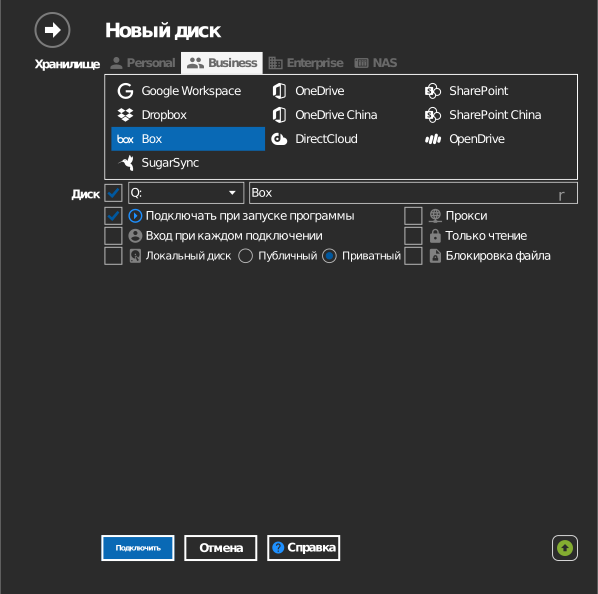
Параметры
| Параметр | Описание | По умолчанию |
|---|---|---|
| Буква диска | Под какой буквой диск монтируется в Windows | первая свободная |
| Имя | Метка, отображаемая в Проводнике | Box |
| Только чтение | Запрещает запись на смонтированный диск | выкл. |
Особенности и ограничения
- Разрешения совместной работы Box (Viewer, Editor, …) действуют и на диске.
- Файлы, удалённые на диске, перемещаются в корзину Box, откуда их можно восстановить.
- Box не допускает в именах файлов
/,\, непечатаемые символы ASCII, а также имена.и..— Box очищает такие имена, удаляя недопустимые символы, — см. Box: ограничения для файлов. - Box допускает и другие символы, запрещённые в Windows (
:,*,?, …), — существующее имя с таким символом отображается на диске в процентной кодировке; см. Часто задаваемые вопросы.
Устранение неполадок
| Симптом | Причина | Решение |
|---|---|---|
| Вход отклонён политикой | Организация ограничивает сторонние приложения | Попросить администратора Box одобрить RaiDrive |
| Общая папка доступна только для чтения | Роль совместной работы — Viewer | Попросить владельца папки о доступе Editor |