Облачные хранилища и файлы NAS в ИИ-инструментах
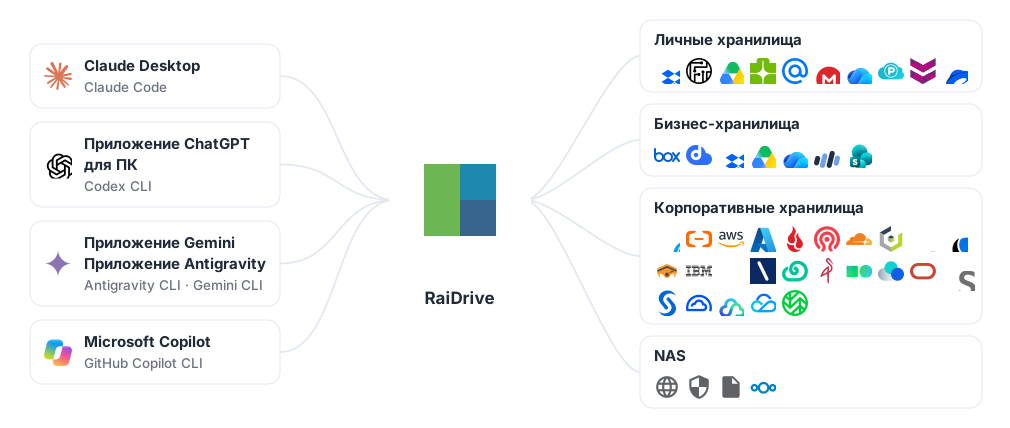
Дайте ИИ-инструментам, таким как Claude, ChatGPT и Antigravity, доступ к файлам в любом хранилище, которое поддерживает RaiDrive, — в личных и корпоративных облаках, таких как Google Drive и OneDrive, в объектных хранилищах, таких как Amazon S3, и на NAS (устройстве хранения в вашей домашней или офисной сети) или серверах — без предварительного скачивания. RaiDrive показывает хранилище в Windows как букву диска (это называется монтированием). ИИ-инструмент работает с этим диском как с папкой на рабочем столе.
Как это работает
Настольные ИИ-приложения и кодовые агенты (ИИ-инструменты, которые работают в терминале и редактируют файлы за вас) работают с папками на вашем ПК. Они не знают, что папка находится в облаке. RaiDrive назначает хранилищу букву диска, поэтому в ИИ-инструменте нужно открыть папку на этом диске:
- Подключите хранилище в RaiDrive — например, Google Drive как
Z:. - В ИИ-инструменте откройте или прикрепите папку на этом диске, например
Z:\Documents. - ИИ-инструмент читает там файлы, а инструмент, который работает в папке, записывает туда и результаты. RaiDrive скачивает и загружает каждый файл, только когда его использует ИИ-инструмент.
Отдельный коннектор (дополнение) для каждого сервиса не нужен. Все хранилища, которые поддерживает RaiDrive, работают одинаково: личные облака, корпоративные облака, объектные хранилища с поддержкой S3 и серверы, которые используют WebDAV, SFTP или FTP (способы доступа к файлам на сервере по сети). В самом RaiDrive нет функций ИИ. Для ИИ-инструмента диск RaiDrive — это обычный диск.
Выбор ИИ-инструмента
Некоторые из инструментов ниже — это CLI: программы, которые запускают,
введя их имя в терминале (окне, в котором вводят команды, например в
PowerShell). Фраза "запустите в ней claude" означает: откройте терминал,
перейдите в эту папку командой cd и введите claude.
| ИИ-инструмент | Как он открывает файлы на диске | Руководство |
|---|---|---|
| Claude Desktop, Claude Code | Прикрепите папку диска (Claude Desktop) или запустите claude в ней (Claude Code) |
Claude |
| Приложение ChatGPT для ПК, Codex CLI | Откройте папку на диске как проект (приложение ChatGPT для ПК) или запустите codex в этой папке (Codex CLI) |
ChatGPT и Codex |
| Приложение Gemini, Gemini CLI, приложение Antigravity, Antigravity CLI | Загрузите файлы с диска (приложение Gemini, только чтение), откройте папку диска как проект (приложение Antigravity) или запустите в ней agy (или gemini) |
Gemini и Antigravity |
| Microsoft Copilot, GitHub Copilot CLI | Прикрепите к чату файлы с диска и скачайте то, что создал Copilot (Microsoft Copilot, только чтение), или запустите copilot в папке диска (GitHub Copilot CLI) |
Microsoft Copilot и GitHub Copilot |
| ИИ в веб-браузере — Copilot, Gemini, ChatGPT, Claude, ответы ИИ в Google Search и Bing | Загрузите файл с диска через окно выбора файла в браузере (только чтение) | ИИ в веб-браузере ниже |
ИИ в веб-браузере
ИИ-сервисы, которыми вы пользуетесь в веб-браузере, берут файлы с диска так же, как приложение Copilot: Microsoft Copilot (copilot.microsoft.com) и Copilot в Bing, Gemini (gemini.google.com) и режим ИИ в Google Search, ChatGPT (chatgpt.com), Claude (claude.ai).
- На странице нажмите кнопку загрузки — часто это + или скрепка.
- Браузер откроет окно выбора файла Windows (окно, в котором выбирают файл). Диск указан в нём так же, как в Microsoft Copilot.
- Выберите файл на диске и задайте вопрос о нём.
Веб-страница загружает копию файла. Она не открывает папку на диске и не записывает на диск. Какие типы файлов принимает страница, зависит от сервиса.
Рекомендуемые настройки диска
Новый диск подключается как Сетевой диск с видимостью Приватный. Это две настройки диска в RaiDrive; Что разрешает каждая настройка диска объясняет их. С этими значениями по умолчанию работает большинство ИИ-инструментов. Для перечисленных ниже целей измените настройки:
| Цель | Настройка | Где |
|---|---|---|
| ИИ-инструмент не должен изменять и удалять оригиналы | Только чтение | Безопасный доступ |
| ИИ-инструмент видит только один проект, а не всё хранилище | Монтирование отдельной папки | Безопасный доступ |
| Узнать, какие файлы открывает ИИ-инструмент | Мониторинг доступа к файлам | Безопасный доступ |
| Диск подключён к моменту запуска ИИ-инструмента | Подключать при запуске программы (включено по умолчанию) | Совместимость |
| Claude Desktop прикрепляет папки на диске | Сетевой диск (по умолчанию) или Локальный диск + Публичный — зависит от версии RaiDrive | Claude |
| ИИ-агент работает в фоне (как служба Windows или когда никто не вошёл в систему) | Локальный диск + Публичный | Совместимость |
Для администраторов
RaiDrive настраивается одинаково, используется ли ИИ-инструмент с личным или с корпоративным аккаунтом:
- Развёртывайте диски в режиме только чтение, если ИИ-инструментам нужно только читать файлы.
- Агенту, который работает как служба Windows или когда никто не вошёл в систему, нужен диск Публичный. См. Совместимость.