Экспорт/Импорт
Перенесите настроенные диски в RaiDrive на другом ПК за один шаг. Файл экспорта, отправленный на почту вашего аккаунта, содержит все диски и ваши настройки; учётные данные включаются только по вашему выбору.
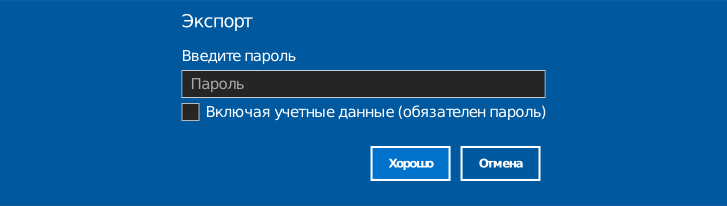
Экспорт
- Откройте панель Аккаунт и нажмите Экспорт.
- В диалоговом окне при необходимости задайте для файла пароль и
решите, отмечать ли флажок Включая учетные данные:
- Флажок снят (по умолчанию) — пароли хранилищ не попадают в экспорт; после импорта нужно заново войти в каждое хранилище.
- Флажок установлен — учётные данные включаются в файл, и для его защиты обязателен пароль.
- Нажмите ОК — файл экспорта будет отправлен вложением на адрес электронной почты аккаунта, в который выполнен вход.
Не пришло письмо?
Если письма нет во входящих, проверьте папку "Спам".
Что содержит файл
- Список дисков — все параметры каждого диска, включая режим монтирования и дополнительные настройки. Данные для входа (включая пароль) попадают в файл только при установленном флажке Включая учетные данные.
- Настройки — основные, прокси, кэш и т. п.
- Данные аккаунта (адрес электронной почты для входа и т. п.) и параметры раздела Блокировка не импортируются.
Импорт
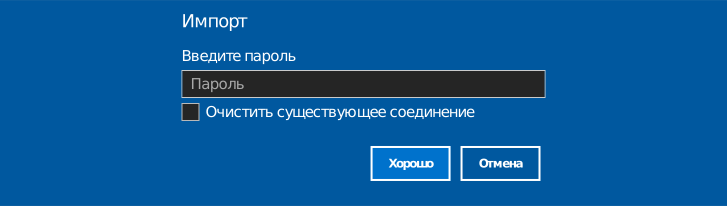
- На другом ПК откройте письмо и скачайте вложенный файл экспорта.
- В RaiDrive откройте панель Аккаунт и нажмите Импорт.
- После выбора файла откроется диалоговое окно. Введите пароль, если
он был задан, и решите, отмечать ли флажок Удалить существующие подключения:
- Флажок снят (по умолчанию) — импортированные диски добавляются к текущему списку. Уже существующий диск (тот же тип, имя, точка монтирования и аккаунт) пропускается, а не добавляется повторно.
- Флажок установлен — сначала удаляются все существующие диски на этом ПК (подключённые и отключённые), затем выполняется импорт.
- Нажмите ОК, чтобы начать импорт. Дубликаты и записи, для которых нет свободной буквы диска, могут быть пропущены. По завершении импорта в результатах видно, какие записи импортированы, пропущены или не удалось импортировать.
Очистку существующих подключений нельзя отменить
Если отметить этот флажок, перед импортом будут удалены все диски на этом ПК, включая подключённые. Оставьте флажок снятым, если хотите сохранить хотя бы один из уже имеющихся дисков.
Примечание
Импортированные диски появляются отключёнными независимо от того, были ли включены учётные данные, — нажмите Подключить (или Изменить) у каждого диска. Для дисков, экспортированных без учётных данных, затем потребуется завершить вход в хранилище.