Synology
Смонтируйте NAS Synology как диск Windows по протоколу WebDAV. Установите пакет WebDAV Server в DSM и настройте DDNS для доступа к NAS извне вашей сети.
Перед началом работы
Заранее подготовьте следующее:
- Установите и включите пакет WebDAV Server в DSM.
- Для доступа извне вашей сети настройте DDNS: DSM → Control Panel → External Access → DDNS → Add.
- Порты WebDAV по умолчанию: 5005 (http) / 5006 (https).
Справка Synology
Подключение
- Нажмите Добавить на панели инструментов.
- Выберите NAS → Synology.
- Выберите https, введите адрес сервера (имя хоста DDNS или IP-адрес) и порт, затем логин и пароль DSM.
- Выберите версию TLS/SSL, соответствующую настройке DSM, и нажмите Подключить.
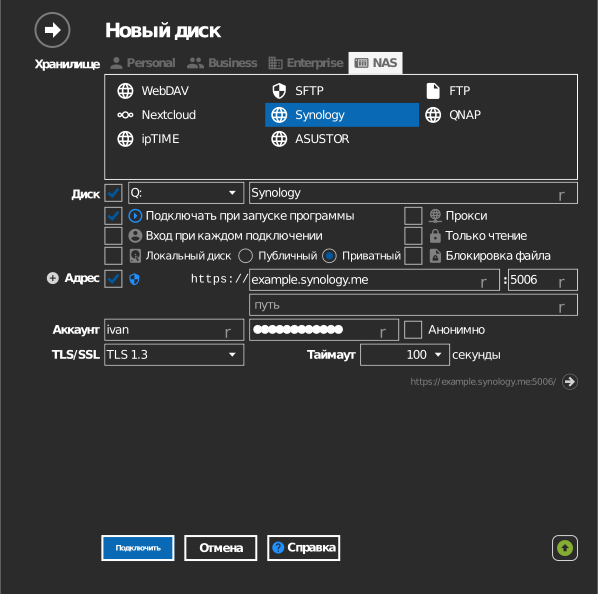
Параметры
| Параметр | Описание | По умолчанию |
|---|---|---|
| Протокол | https или http | https |
| Адрес / Порт | Хост NAS и порт WebDAV | 5006 (https) |
| Путь | Общая папка, монтируемая как корень диска | все общие папки |
| TLS/SSL | Версия TLS для https | авто |
| Таймаут | Сколько секунд ждать ответа сервера | — |
| Только чтение | Запрещает запись на смонтированный диск | выкл. |
Особенности и ограничения
- Уровень профиля TLS/SSL в DSM определяет, какие версии TLS принимает NAS (Control Panel → Security → Advanced): Modern — только TLS 1.3, Intermediate — 1.2/1.3, Old backward — 1.0–1.3. Согласуйте с ним параметр TLS/SSL в RaiDrive — см. Synology: уровень профиля TLS/SSL.
- Разрешения общих папок DSM действуют и на диске.
Устранение неполадок
| Симптом | Причина | Решение |
|---|---|---|
| В подключении отказано | Пакет WebDAV Server не запущен | Запустить или установить пакет в DSM |
| Не удаётся установить TLS-соединение | В DSM выбран профиль Modern, а в RaiDrive — старая версия TLS | Выбрать TLS 1.3 или понизить уровень профиля DSM |
| Работает только в локальной сети | Порты 5005/5006 не перенаправлены | Перенаправить порт на маршрутизаторе; использовать имя хоста DDNS |
| Не удаётся подключиться через QuickConnect | Synology QuickConnect не поддерживает WebDAV/SFTP/FTP | Использовать вместо этого имя хоста DDNS (или IP-адрес) и порт WebDAV — см. тему на форуме |