Synology
Змонтуйте NAS Synology як диск Windows через WebDAV. Установіть пакет WebDAV Server у DSM і налаштуйте DDNS для доступу до NAS ззовні вашої мережі.
Перш ніж почати
Підготуйте заздалегідь:
- Установіть і ввімкніть пакет WebDAV Server у DSM.
- Для доступу ззовні вашої мережі налаштуйте DDNS: DSM → Control Panel → External Access → DDNS → Add.
- Порти WebDAV за умовчанням: 5005 (http) / 5006 (https).
Довідка від Synology
Підключення
- Натисніть Додати на панелі інструментів.
- Виберіть NAS → Synology.
- Виберіть https, введіть адресу сервера (ім'я хосту DDNS або IP-адресу) і порт, потім ім'я користувача DSM та пароль.
- Виберіть версію TLS/SSL, що відповідає налаштуванню DSM, і натисніть Підключити.
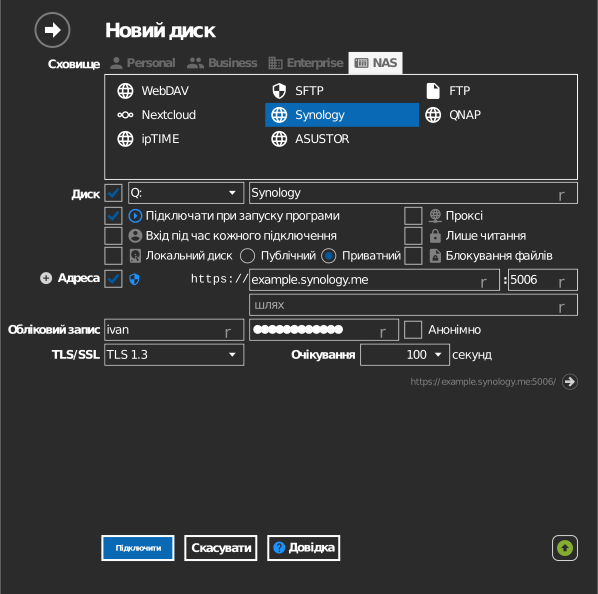
Параметри
| Параметр | Опис | За умовчанням |
|---|---|---|
| Протокол | https або http | https |
| Адреса / Порт | Хост NAS і порт WebDAV | 5006 (https) |
| Шлях | Спільна папка, що монтується як корінь диска | усі спільні папки |
| TLS/SSL | Версія TLS для https | авто |
| Очікування | Скільки секунд чекати на відповідь сервера | — |
| Лише читання | Блокує запис на змонтований диск | вимк. |
Поведінка та обмеження
- Рівень профілю TLS/SSL у DSM визначає, які версії TLS приймає NAS (Control Panel → Security → Advanced): Modern = лише TLS 1.3, Intermediate = 1.2/1.3, Old backward = 1.0–1.3. Узгодьте з ним параметр TLS/SSL у RaiDrive — див. Synology: рівень профілю TLS/SSL.
- На диску діють дозволи спільних папок DSM.
Усунення неполадок
| Симптом | Причина | Рішення |
|---|---|---|
| У підключенні відмовлено | Пакет WebDAV Server не запущено | Запустіть або встановіть пакет у DSM |
| Помилка рукостискання TLS | Профіль DSM встановлено як Modern, а вибрано стару версію TLS | Виберіть TLS 1.3 або знизьте рівень профілю DSM |
| Працює лише в локальній мережі | Порти 5005/5006 не переадресовано | Налаштуйте переадресацію порту на маршрутизаторі; використовуйте ім'я хосту DDNS |
| Не вдається підключитися через QuickConnect | Synology QuickConnect не підтримує WebDAV/SFTP/FTP | Натомість використовуйте ім'я хосту DDNS (або IP-адресу) і порт WebDAV — див. тему на форумі |