Mail.ru Cloud
Змонтуйте Mail.ru Cloud як диск Windows. Увійдіть за допомогою електронної пошти та пароля Mail.ru — або пароля застосунку, якщо у вашому обліковому записі ввімкнено двоетапну перевірку.
Перш ніж почати
Підготуйте заздалегідь:
- Електронну пошту й пароль облікового запису Mail.ru. Вхід відбувається всередині RaiDrive, а не в браузері — якщо у вашому обліковому записі ввімкнено двоетапну перевірку, створіть пароль застосунку й використовуйте його: у Mail.ru Account settings → Safety → Login methods → Passwords for external applications → Add.
Довідка від Mail.ru
Підключення
- Натисніть Додати на панелі інструментів.
- Виберіть Personal → Mail.ru Cloud.
- Задайте букву та ім'я диска.
- У полях Користувач і Пароль введіть електронну пошту й пароль (або пароль застосунку) облікового запису Mail.ru, потім натисніть Підключити.
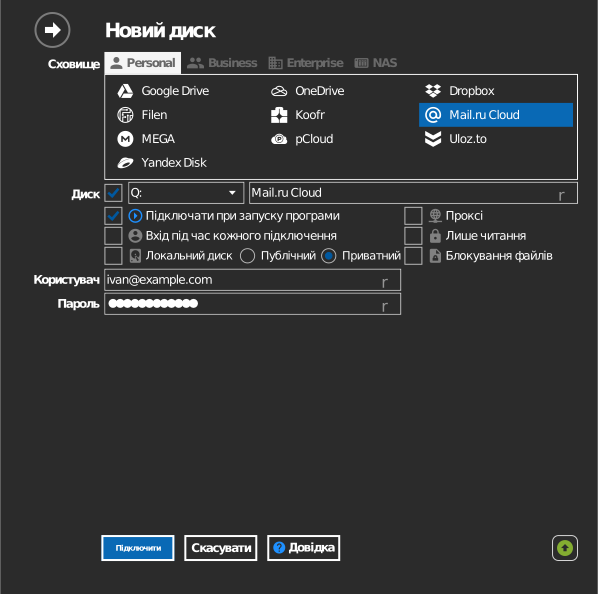
Параметри
| Параметр | Опис | За умовчанням |
|---|---|---|
| Буква диска | Куди диск монтується у Windows | перша вільна |
| Ім'я | Мітка, яку показує Файловий провідник | Mail.ru Cloud |
| Лише читання | Блокує запис на змонтований диск | вимк. |
Поведінка та обмеження
- Швидкість передачі та квота сховища залежать від вашого плану Mail.ru Cloud.
Усунення неполадок
| Симптом | Причина | Рішення |
|---|---|---|
| Не вдається увійти з правильним паролем | Увімкнено двоетапну перевірку | Створіть пароль застосунку й використовуйте його |
| Диск порожній після підключення | Виконано вхід в інший обліковий запис Mail.ru | Відключіть диск, потім підключіть його знову й увійдіть у потрібний обліковий запис |