Mail.ru Cloud
เมานต์ Mail.ru Cloud เป็นไดรฟ์ Windows ลงชื่อเข้าใช้ด้วยอีเมลและรหัสผ่าน Mail.ru ของคุณ — หรือรหัสผ่านแอปหากบัญชีของคุณใช้การยืนยันตัวตนแบบ 2 ขั้นตอน
ก่อนเริ่มต้น
เตรียมสิ่งต่อไปนี้ไว้ล่วงหน้า:
- อีเมลและรหัสผ่านบัญชี Mail.ru การลงชื่อเข้าใช้เกิดขึ้นภายใน RaiDrive ไม่ใช่ในเบราว์เซอร์ หากบัญชีของคุณใช้การยืนยันตัวตนแบบ 2 ขั้นตอน ให้สร้างรหัสผ่านแอปแล้วใช้รหัสนั้นแทน: Mail.ru Account settings → Safety → Login methods → Passwords for external applications → Add
ความช่วยเหลือจาก Mail.ru
การเชื่อมต่อ
- คลิก เพิ่ม บนแถบเครื่องมือ
- เลือก Personal → Mail.ru Cloud
- ตั้งค่าอักษรระบุไดรฟ์และชื่อ
- ป้อน บัญชี (อีเมล) และรหัสผ่าน (หรือรหัสผ่านแอป) ของ Mail.ru แล้วคลิก เชื่อมต่อ
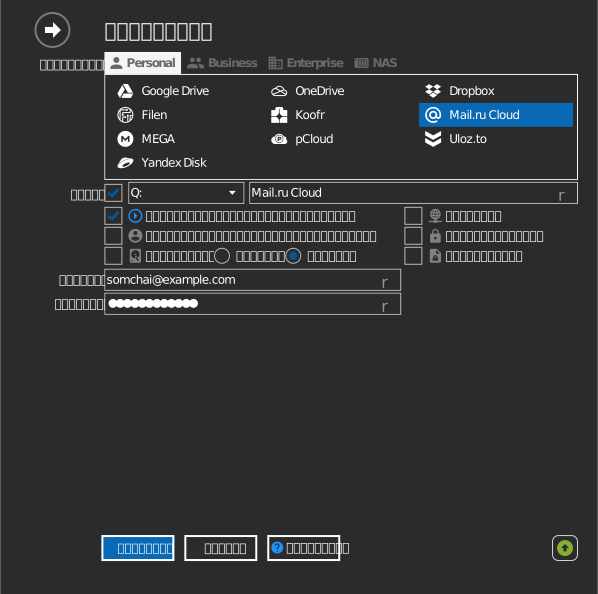
การตั้งค่า
| การตั้งค่า | คำอธิบาย | ค่าเริ่มต้น |
|---|---|---|
| อักษรระบุไดรฟ์ | ตำแหน่งที่เมานต์ไดรฟ์ใน Windows | อักษรแรกที่ว่าง |
| ชื่อ | ชื่อที่แสดงใน File Explorer | Mail.ru Cloud |
| อ่านอย่างเดียว | บล็อกการเขียนลงในไดรฟ์ที่เมานต์ | ปิด |
ลักษณะการทำงานและข้อจำกัด
- ความเร็วในการโอนย้ายและโควตาพื้นที่จัดเก็บเป็นไปตามแผน Mail.ru Cloud ของคุณ
การแก้ไขปัญหา
| อาการ | สาเหตุ | วิธีแก้ไข |
|---|---|---|
| ลงชื่อเข้าใช้ล้มเหลวทั้งที่รหัสผ่านถูกต้อง | เปิดใช้การยืนยันตัวตนแบบ 2 ขั้นตอน | สร้างรหัสผ่านแอปแล้วใช้แทน |
| ไดรฟ์ว่างเปล่าหลังเชื่อมต่อ | ลงชื่อเข้าใช้ผิดบัญชี Mail.ru | ตัดการเชื่อมต่อแล้วลงชื่อเข้าใช้ด้วยบัญชีที่ต้องการ |