Dropbox
เมานต์ Dropbox ส่วนตัวของคุณเป็นไดรฟ์ Windows และทำงานกับไฟล์โดยตรงใน File Explorer
ก่อนเริ่มต้น
เตรียมสิ่งต่อไปนี้ไว้ล่วงหน้า:
- บัญชี Dropbox คุณสามารถลงชื่อเข้าใช้ด้วยบัญชี Microsoft, Google หรือ Apple ที่เชื่อมโยงไว้ได้เช่นกัน
สำหรับบัญชี Dropbox แบบทีม ให้ใช้รายการ Dropbox ในแท็บ Business แทน ดู Dropbox (Business)
ความช่วยเหลือจาก Dropbox
การเชื่อมต่อ
- คลิก เพิ่ม บนแถบเครื่องมือ
- เลือก Personal → Dropbox
- ตั้งค่าอักษรระบุไดรฟ์และชื่อ แล้วคลิก เชื่อมต่อ
- เบราว์เซอร์จะเปิดขึ้น ลงชื่อเข้าใช้ Dropbox แล้วคลิก Allow เพื่อให้สิทธิ์การเข้าถึง
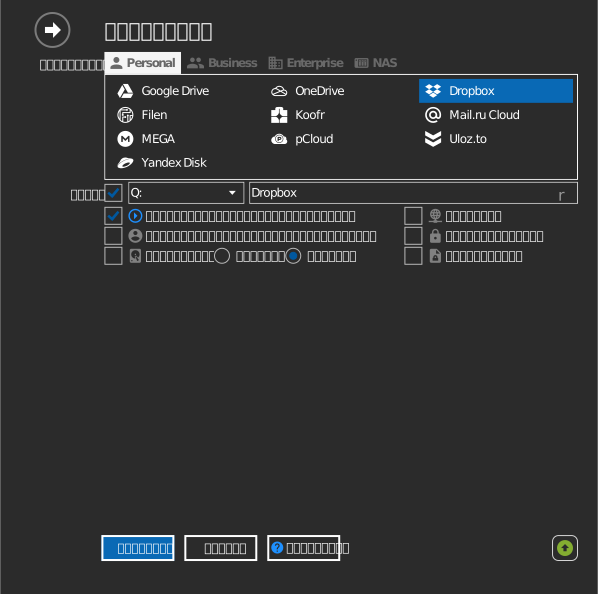
การตั้งค่า
| การตั้งค่า | คำอธิบาย | ค่าเริ่มต้น |
|---|---|---|
| อักษรระบุไดรฟ์ | ตำแหน่งที่เมานต์ไดรฟ์ใน Windows | อักษรแรกที่ว่าง |
| ชื่อ | ชื่อที่แสดงใน File Explorer | Dropbox |
| อ่านอย่างเดียว | บล็อกการเขียนลงในไดรฟ์ที่เมานต์ | ปิด |
ลักษณะการทำงานและข้อจำกัด
- Dropbox ไม่ซิงค์ไฟล์ชั่วคราว ไฟล์ที่ชื่อขึ้นต้นแบบนี้จะไม่ถูกบันทึก ดู Dropbox: fix files not syncing:
- ชื่อที่ขึ้นต้นด้วย
~$ - ชื่อที่ขึ้นต้นด้วย
~และลงท้ายด้วย.tmp - ชื่อที่ขึ้นต้นด้วย
.~
- ชื่อที่ขึ้นต้นด้วย
- เนื่องจากกฎไฟล์ชั่วคราวข้างต้น ไฟล์บันทึกอัตโนมัติของ Microsoft Office จึงทำงานต่างจากดิสก์ในเครื่อง RaiDrive จึงเมานต์ Dropbox เป็นไดรฟ์เครือข่ายโดยค่าเริ่มต้น ให้คงค่านี้ไว้หากคุณแก้ไขเอกสาร Office บนไดรฟ์นี้
การแก้ไขปัญหา
| อาการ | สาเหตุ | วิธีแก้ไข |
|---|---|---|
| ไฟล์ชั่วคราวของ Office ไม่ปรากฏ | Dropbox ข้ามชื่อไฟล์แบบ ~$ โดยการออกแบบ |
ไม่ต้องแก้ไข เอกสารจริงยังคงถูกบันทึก |
| ลงชื่อเข้าใช้สำเร็จแต่ไดรฟ์ว่างเปล่า | ลงชื่อเข้าใช้ผิดบัญชี Dropbox | ตัดการเชื่อมต่อแล้วลงชื่อเข้าใช้ด้วยบัญชีที่ต้องการ |