Dropbox
Dropbox شخصی خود را به عنوان یک درایو ویندوز متصل کنید و مستقیماً در File Explorer با فایلها کار کنید.
پیش از شروع
موارد زیر را از قبل آماده کنید:
- یک حساب Dropbox. میتوانید همچنین با حساب Microsoft، Google، یا Apple متصل به آن وارد شوید.
برای یک حساب تیمی Dropbox، به جای آن از ورودی Dropbox در تب Business استفاده کنید — به Dropbox (کسبوکار) مراجعه کنید.
راهنمایی از Dropbox
اتصال
- روی اضافه در نوار ابزار کلیک کنید.
- Personal → Dropbox را انتخاب کنید.
- حرف و نام درایو را تنظیم کنید، سپس روی اتصال کلیک کنید.
- مرورگر شما باز میشود — به Dropbox وارد شوید و روی Allow کلیک کنید تا دسترسی اعطا شود.
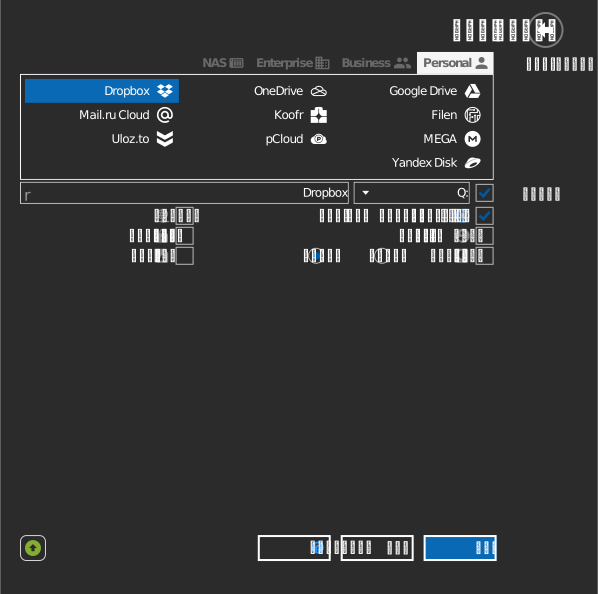
تنظیمات
| تنظیم | توضیحات | پیشفرض |
|---|---|---|
| حرف درایو | کجا درایو در ویندوز متصل میشود | اولین مورد در دسترس |
| نام | برچسب نمایشدادهشده در File Explorer | Dropbox |
| فقط خواندنی | نوشتن روی درایو متصلشده را مسدود میکند | خاموش |
رفتار و محدودیتها
- Dropbox فایلهای موقت را همگامسازی نمیکند. فایلهایی با نامهای
مشابه اینها ذخیره نمیشوند — به
Dropbox: رفع فایلهای همگامنشده
مراجعه کنید:
- نامهایی که با
~$شروع میشوند - نامهایی که با
~شروع و با.tmpتمام میشوند - نامهایی که با
.~شروع میشوند
- نامهایی که با
- به دلیل قانون فایل موقت بالا، فایلهای ذخیره خودکار Microsoft Office متفاوت از یک دیسک محلی رفتار میکنند. به همین دلیل RaiDrive بهطور پیشفرض Dropbox را به عنوان یک درایو شبکه متصل میکند — اگر اسناد Office را روی درایو ویرایش میکنید، آن را به همین شکل نگه دارید.
عیبیابی
| علامت | علت | راهحل |
|---|---|---|
| یک فایل موقت Office هرگز نمایش داده نمیشود | Dropbox عمداً نامهای سبک ~$ را نادیده میگیرد |
چیزی برای رفع وجود ندارد — سند واقعی همچنان ذخیره میشود |
| ورود موفق است اما درایو خالی است | با حساب Dropbox اشتباه وارد شدهاید | قطع کنید و با حساب مورد نظر وارد شوید |