Azure
یک کانتینر یا اشتراک فایل Azure Storage را به عنوان یک درایو ویندوز متصل کنید.
پیش از شروع
موارد زیر را از قبل آماده کنید:
- نام حساب ذخیره سازی و یک کلید، یا یک ورود Azure که بتواند اشتراکها و حسابهای ذخیرهسازی شما را فهرست کند.
- نوعی که متصل میکنید: کانتینر Blob یا اشتراکگذاری File.
کلید را از کجا دریافت کنیم — در پورتال Azure:
- حساب ذخیرهسازی خود را باز کنید.
- به Security + networking → Access keys بروید.
- روی Show برای key1 (یا key2) کلیک کنید و مقدار کلید را کپی کنید.
راهنمایی از Microsoft
اتصال
- روی اضافه در نوار ابزار کلیک کنید.
- Enterprise → Azure را انتخاب کنید.
- نام حساب ذخیره سازی و کلید را وارد کنید، و نوع را انتخاب کنید: Object (Container) برای کانتینر Blob یا File برای اشتراکگذاری File. یا بهطور جایگزین با حساب Azure خود وارد شوید و اشتراک، حساب ذخیرهسازی، و کانتینر را از فهرستها انتخاب کنید.
- روی اتصال کلیک کنید.
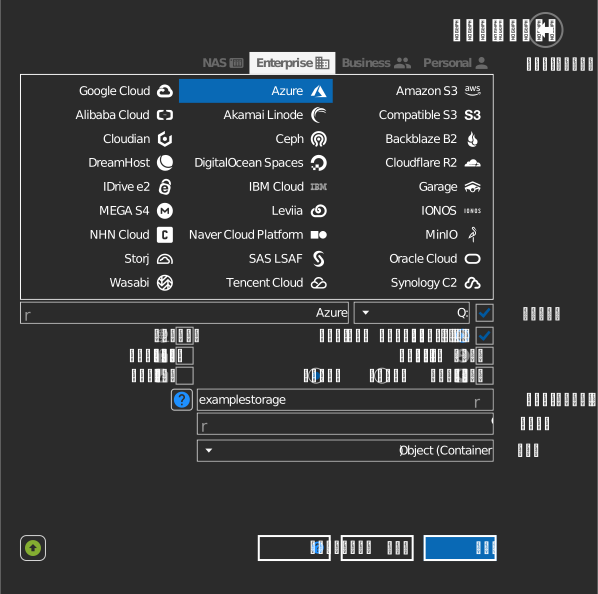
تنظیمات
| تنظیم | توضیحات | پیشفرض |
|---|---|---|
| حساب ذخیره سازی / کلید | نام حساب بهعلاوه یکی از دو کلید دسترسی آن | — |
| نوع | Object (Container) = کانتینر Blob، File = اشتراکگذاری File | Object (Container) |
| Container / اشتراکگذاری | کانتینر یا اشتراکگذاری برای اتصال | — |
| فقط خواندنی | نوشتن روی درایو متصلشده را مسدود میکند | خاموش |
رفتار و محدودیتها
- اشتراکگذاریهای File (Azure Files) مانند اشتراکگذاریهای SMB رفتار میکنند و از دایرکتوریهای واقعی پشتیبانی میکنند.
- قوانین لایه دسترسی اعمال میشوند: blobهای لایه Archive تا زمان آبگیری مجدد قابل باز شدن نیستند — به Microsoft: آبگیری مجدد یک blob آرشیوشده مراجعه کنید.
عیبیابی
| علامت | علت | راهحل |
|---|---|---|
| احراز هویت ناموفق است | کلید در پورتال دوباره تولید شده | کلید فعلی را از Access keys کپی کرده و درایو را بهروز کنید |
| فهرست کانتینر پس از ورود خالی است | حساب فاقد نقشی روی اشتراک است | Reader (یا بالاتر) روی حساب ذخیرهسازی درخواست کنید |
| یک blob قابل باز شدن نیست | blob در لایه Archive است | ابتدا آن را در پورتال به Hot/Cool آبگیری مجدد کنید |