Azure
Zamontuj kontener lub udział plików Azure Storage jako dysk w systemie Windows.
Zanim zaczniesz
Przygotuj wcześniej:
- Nazwę konta w polu Konto storage i wartość Klucz albo logowanie do Azure z uprawnieniem do wyświetlania twoich subskrypcji i kont magazynu.
- Typ, który montujesz: kontener Blob albo udział plików (Plik).
Skąd wziąć klucz — w portalu Azure:
- Otwórz swoje konto magazynu.
- Przejdź do Security + networking → Access keys.
- Kliknij Show przy key1 (lub key2) i skopiuj wartość klucza.
Pomoc ze strony Microsoft
Połączenie
- Kliknij Dodaj na pasku narzędzi.
- Wybierz Enterprise → Azure.
- Wprowadź nazwę w polu Konto storage i wartość Klucz, a następnie wybierz Typ: Obiekt (kontener) dla kontenera Blob lub Plik dla udziału File. Możesz też zalogować się kontem Azure i wybrać subskrypcję, konto magazynu oraz kontener z list.
- Kliknij Połącz.
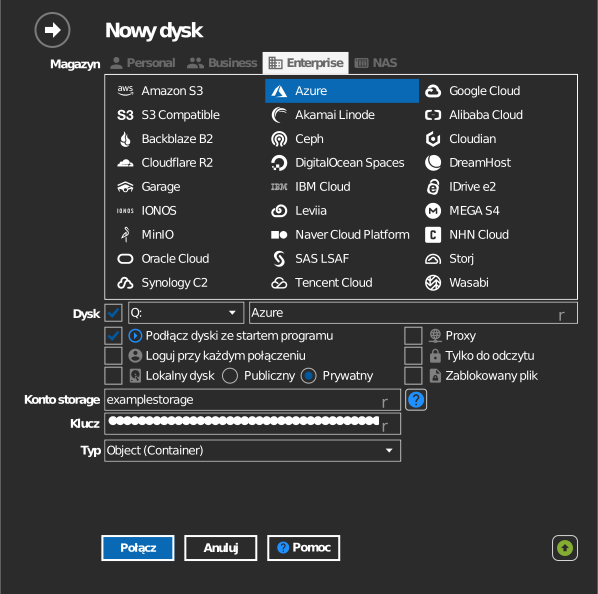
Ustawienia
| Ustawienie | Opis | Domyślnie |
|---|---|---|
| Konto storage / Klucz | Nazwa konta i jeden z jego dwóch kluczy dostępu | — |
| Typ | Obiekt (kontener) = kontener Blob, Plik = udział File | Obiekt (kontener) |
| Kontener / Udział | Kontener lub udział do zamontowania | — |
| Tylko do odczytu | Blokuje zapis na zamontowanym dysku | wył. |
Działanie i ograniczenia
- Udziały plików (typ Plik, Azure Files) działają jak udziały SMB i obsługują prawdziwe katalogi.
- Obowiązują reguły warstw dostępu: obiektów blob w warstwie Archive nie można otworzyć, dopóki nie zostaną ponownie wypełnione danymi (rehydrate) — zobacz Microsoft: ponowne wypełnianie danych zarchiwizowanego obiektu blob.
Rozwiązywanie problemów
| Objaw | Przyczyna | Rozwiązanie |
|---|---|---|
| Uwierzytelnienie nie powiodło się | Klucz został ponownie wygenerowany w portalu | Skopiuj aktualny klucz z Access keys i zaktualizuj dysk |
| Lista kontenerów jest pusta po zalogowaniu | Konto nie ma roli w subskrypcji | Poproś o rolę Reader (lub wyższą) dla konta magazynu |
| Nie można otworzyć obiektu blob | Obiekt blob jest w warstwie Archive | Najpierw przywróć go (rehydrate) do warstwy Hot/Cool w portalu |