Storj
Zamontuj bucket Storj jako dysk w systemie Windows przez bramę Storj zgodną z S3.
Zanim zaczniesz
Przygotuj wcześniej:
- Dane logowania S3 dla hostowanej bramy — sam access grant nie działa.
Skąd wziąć klucze — w konsoli Storj:
- Otwórz stronę Access swojego projektu.
- Kliknij Create S3 Credentials.
- Nadaj danym logowania nazwę i przypisz uprawnienia (i buckety, jeśli chcesz je ograniczyć).
- Skopiuj lub pobierz Access Key ID i Secret Access Key — są wyświetlane tylko raz.
Pomoc ze strony Storj
Połączenie
- Kliknij Dodaj na pasku narzędzi.
- Wybierz Enterprise → Storj.
- Wprowadź Access Key ID i Secret Access Key, a następnie kliknij przycisk Odśwież obok pola bucketu.
- Wybierz bucket i kliknij Połącz.
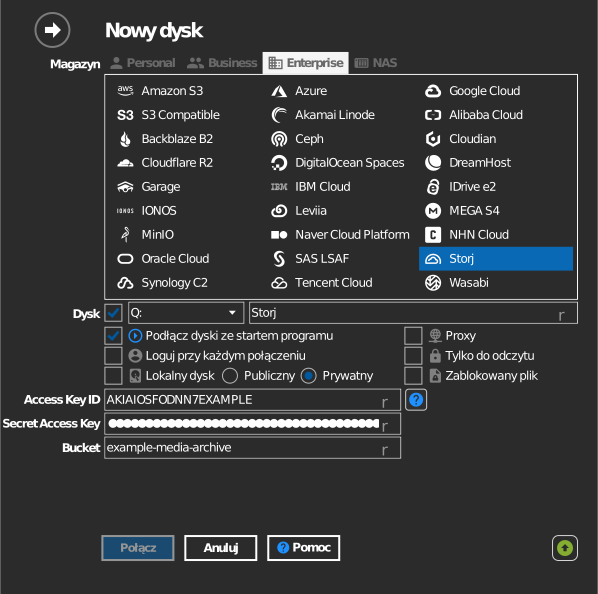
Ręczne wpisanie bucketu
Jeśli twój klucz nie może wyświetlać listy bucketów, zaznacz pole wyboru po lewej stronie pola bucketu i wpisz nazwę bucketu bezpośrednio.
Ustawienia
| Ustawienie | Opis | Domyślnie |
|---|---|---|
| Access Key ID / Secret Access Key | Dane logowania S3 z konsoli Storj | — |
| Bucket | Bucket do zamontowania (z listy lub wpisany ręcznie) | — |
| Tylko do odczytu | Blokuje zapis na zamontowanym dysku | wył. |
Działanie i ograniczenia
- Storj ma jeden globalny punkt końcowy bramy
(
gateway.storjshare.io) — nie trzeba wybierać regionu. - Sam access grant tutaj nie działa — trzeba go przekształcić w dane logowania S3 w konsoli.
Rozwiązywanie problemów
| Objaw | Przyczyna | Rozwiązanie |
|---|---|---|
| Uwierzytelnienie nie powiodło się | Użyto access grant zamiast danych logowania S3 | Wygeneruj dane logowania S3 w konsoli Storj |
| Lista bucketów jest pusta | Dane logowania ograniczone do wybranych bucketów | Wpisz nazwę bucketu ręcznie |