Amazon S3
Zamontuj bucket Amazon S3 jako dysk w systemie Windows. Obsługiwane są zarówno buckety general purpose, jak i buckety directory (S3 Express One Zone).
Zanim zaczniesz
Przygotuj wcześniej:
- Klucze Access Key ID i Secret Access Key.
Skąd wziąć klucze — w konsoli IAM:
- Otwórz Users i wybierz swojego użytkownika IAM (utwórz go, jeśli masz tylko konto główne (root) — AWS odradza używanie kluczy dostępu konta głównego).
- Otwórz kartę Security credentials.
- W sekcji Access keys kliknij Create access key.
- Od razu skopiuj obie wartości — sekret jest wyświetlany tylko raz, w chwili utworzenia.
Tożsamość IAM potrzebuje co najmniej uprawnień s3:ListAllMyBuckets,
s3:GetBucketLocation, s3:ListBucket oraz s3:GetObject /
s3:PutObject / s3:DeleteObject do docelowego bucketu:
{
  "Version": "2012-10-17",
  "Statement": [
    { "Effect": "Allow",
      "Action": ["s3:ListAllMyBuckets", "s3:GetBucketLocation"],
      "Resource": "*" },
    { "Effect": "Allow",
      "Action": ["s3:ListBucket"],
      "Resource": "arn:aws:s3:::YOUR-BUCKET" },
    { "Effect": "Allow",
      "Action": ["s3:GetObject", "s3:PutObject", "s3:DeleteObject"],
      "Resource": "arn:aws:s3:::YOUR-BUCKET/*" }
  ]
}
Pomoc ze strony AWS
Połączenie
- Kliknij Dodaj na pasku narzędzi.
- Wybierz Enterprise → Amazon S3.
- Wybierz typ bucketu: General purpose lub Directory (S3 Express One Zone).
- Wprowadź Access Key ID i Secret Access Key, a następnie kliknij przycisk Odśwież obok pola bucketu.
- Wybierz bucket do zamontowania i kliknij Połącz.
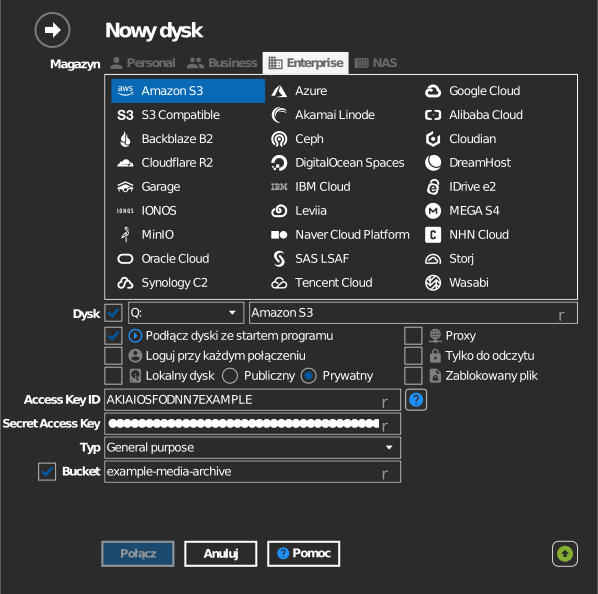
Ręczne wpisanie bucketu
Jeśli twoja tożsamość IAM nie może wyświetlać listy bucketów, zaznacz pole wyboru po lewej stronie pola bucketu i wpisz nazwę bucketu bezpośrednio.
Ustawienia
| Ustawienie | Opis | Domyślnie |
|---|---|---|
| Typ | General purpose lub Directory (S3 Express One Zone) | General purpose |
| Access Key ID / Secret Access Key | Dane logowania IAM | — |
| Bucket | Bucket do zamontowania (z listy lub wpisany ręcznie) | — |
| Tylko do odczytu | Blokuje zapis na zamontowanym dysku | wył. |
Działanie i ograniczenia
- Regiony bucketów są wykrywane automatycznie; dysk komunikuje się z
s3.<region>.amazonaws.com(buckety directory:s3express-control.<region>.amazonaws.com). - RaiDrive oferuje buckety directory w regionach
us-east-1,us-east-2,us-west-2,ap-south-1,ap-northeast-1,eu-west-1ieu-north-1. Aktualna lista regionów AWS dla S3 Express One Zone znajduje się w AWS: punkty końcowe dla bucketów directory. - S3 nie ma prawdziwych folderów — „foldery” to prefiksy kluczy — zobacz AWS: organizowanie obiektów za pomocą folderów.
- Obiektów w klasach magazynu z opóźnionym dostępem (Glacier i Glacier Deep Archive) nie można otworzyć przed ich przywróceniem — zobacz AWS: przywracanie zarchiwizowanych obiektów.
Rozwiązywanie problemów
| Objaw | Przyczyna | Rozwiązanie |
|---|---|---|
| Lista bucketów pozostaje pusta | Tożsamości IAM brakuje uprawnienia s3:ListAllMyBuckets |
Wpisz nazwę bucketu ręcznie lub rozszerz zasady IAM |
| Access Denied przy łączeniu | Para kluczy nie ma uprawnień do bucketu | Sprawdź zasady bucketu i zasady IAM |
| Bardzo wolna zmiana nazwy folderu | Semantyka S3: kopiowanie i usuwanie pod prefiksem | Unikaj zmiany nazwy dużych drzew folderów na dysku |