Garage
Zamontuj bucket w klastrze Garage — lekkim magazynie S3 we własnym hostingu (self-hosted) — jako dysk w systemie Windows.
Zanim zaczniesz
Przygotuj wcześniej:
- Adres URL punktu końcowego S3 twojego klastra Garage.
- Parę kluczy Access Key ID i Secret Access Key z dostępem do docelowego bucketu.
- Region skonfigurowany dla klastra (domyślna wartość w Garage to
garage).
Skąd wziąć klucze — na komputerze, z którego administrujesz klastrem:
garage key create raidrive-key
garage bucket allow --read --write YOUR-BUCKET --key raidrive-key
Pierwsze polecenie wyświetla wartości Key ID i Secret key.
Pomoc ze strony Garage
Połączenie
- Kliknij Dodaj na pasku narzędzi.
- Wybierz Enterprise → Garage.
- Wprowadź adres URL punktu końcowego, region, Access Key ID i Secret Access Key, a następnie kliknij przycisk Odśwież obok pola bucketu.
- Wybierz bucket i kliknij Połącz.
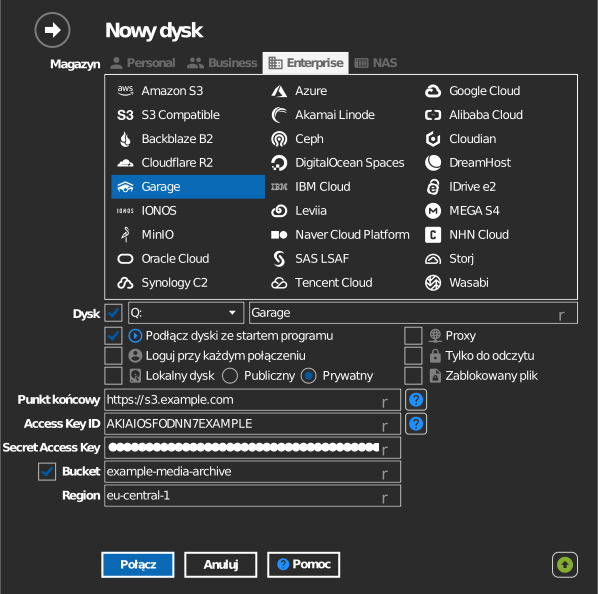
Ręczne wpisanie bucketu
Jeśli twój klucz nie może wyświetlać listy bucketów, zaznacz pole wyboru po lewej stronie pola bucketu i wpisz nazwę bucketu bezpośrednio.
Ustawienia
| Ustawienie | Opis | Domyślnie |
|---|---|---|
| Punkt końcowy | Adres URL API S3 Garage | — |
| Region | Wartość regionu klastra (potrzebna do podpisywania żądań) | — |
| Access Key ID / Secret Access Key | Para kluczy Garage | — |
| Bucket | Bucket do zamontowania (z listy lub wpisany ręcznie) | — |
| Tylko do odczytu | Blokuje zapis na zamontowanym dysku | wył. |
Działanie i ograniczenia
- Połączenia używają adresowania w stylu ścieżki (path-style); akceptowane są prywatne lub samopodpisane certyfikaty TLS — to rozwiązanie odpowiednie dla sieci lokalnych i domowych laboratoriów (homelab).
Rozwiązywanie problemów
| Objaw | Przyczyna | Rozwiązanie |
|---|---|---|
| Błędy podpisu | Region nie zgadza się z konfiguracją klastra | Ustaw w polu Region wartość s3_region klastra |
| Lista bucketów jest pusta | Klucz nie ma uprawnień do bucketu | Nadaj kluczowi dostęp poleceniem garage bucket allow lub wpisz nazwę bucketu ręcznie |