Garage
Připojte bucket na clusteru Garage – nenáročném vlastním úložišti S3 – jako jednotku ve Windows.
Než začnete
Předem si připravte:
- Adresu URL koncového bodu S3 vašeho clusteru Garage.
- Dvojici klíčů ID přístupového klíče a Tajný přístupový klíč s přístupem k cílovému bucketu.
- Oblast nastavenou pro cluster (výchozí hodnota v Garage je
garage).
Kde klíče získat – na počítači, který cluster spravuje:
garage key create raidrive-key
garage bucket allow --read --write YOUR-BUCKET --key raidrive-key
První příkaz vypíše Key ID a Secret key.
Nápověda – Garage
Připojení
- Na panelu nástrojů klikněte na Přidat.
- Zvolte Enterprise → Garage.
- Zadejte adresu URL koncového bodu, Oblast, ID přístupového klíče a Tajný přístupový klíč a klikněte na tlačítko Obnovit vedle pole bucketu.
- Vyberte bucket a klikněte na Připojit.
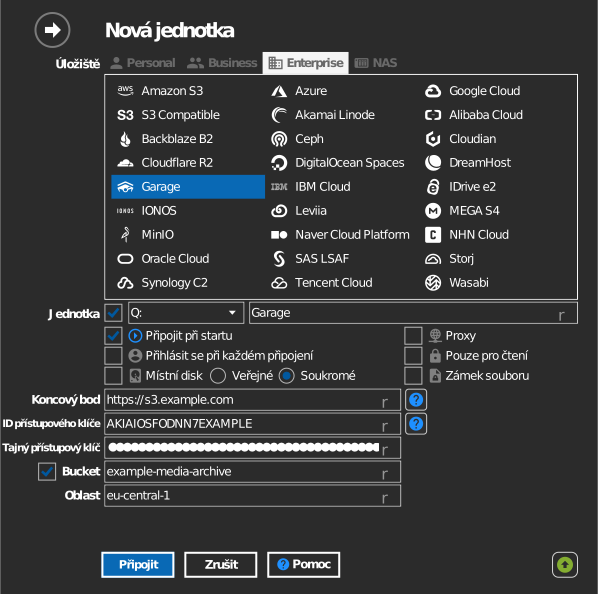
Ruční zadání bucketu
Pokud váš klíč nemá oprávnění vypsat seznam bucketů, zaškrtněte políčko vlevo od pole bucketu a zadejte název bucketu přímo.
Nastavení
| Nastavení | Popis | Výchozí |
|---|---|---|
| Koncový bod | Adresa URL S3 API Garage | — |
| Oblast | Hodnota oblasti clusteru (potřebná pro podepisování požadavků) | — |
| ID přístupového klíče / Tajný přístupový klíč | Pár klíčů Garage | — |
| Bucket | Bucket, který se připojí (ze seznamu nebo zadaný ručně) | — |
| Pouze pro čtení | Blokuje zápis na připojenou jednotku | vypnuto |
Chování a omezení
- Připojení používají adresování ve stylu cesty (path-style) a přijímají se soukromé nebo self-signed certifikáty TLS – vhodné pro nasazení v místní síti a v domácím labu.
Řešení potíží
| Příznak | Příčina | Řešení |
|---|---|---|
| Chyby podpisu | Oblast neodpovídá konfiguraci clusteru | Nastavte pole Oblast na hodnotu s3_region clusteru |
| Seznam bucketů je prázdný | Klíč nemá k bucketu přístup | Povolte klíč pomocí garage bucket allow, nebo zadejte bucket ručně |