Monitor procesů
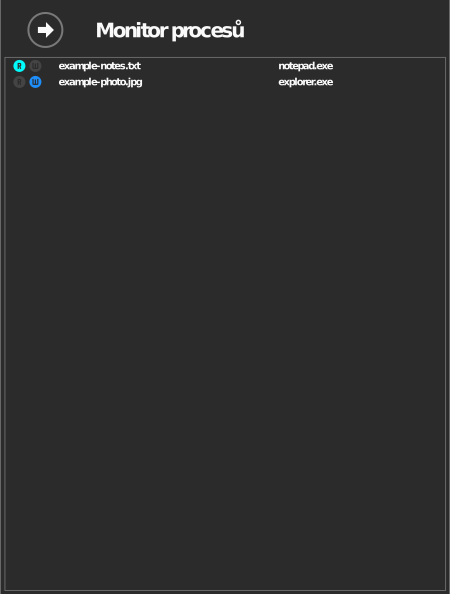
Monitor procesů živě ukazuje, které soubory na vašich jednotkách se čtou nebo zapisují a který proces Windows to dělá.
Jakýkoli placený plán
Součást každého placeného plánu (Starter a vyšší) – ne bezplatného plánu Standard. Viz raidrive.com/pricing.
Otevření monitoru procesů
Monitor zobrazuje jen jednotky, které mají zapnutou pokročilou možnost Monitorovat pokusy o přístup k souborů. Zapněte ji jednou pro každou jednotku, kterou chcete sledovat:
- V seznamu jednotek klikněte u jednotky na Odpojit a poté na Upravit.
- V pokročilých možnostech zapněte Monitorovat pokusy o přístup k souborů. Pokud je zašedlá, váš plán ji nezahrnuje (viz rámeček výše).
- Klikněte na OK a poté na Připojit.
Když je možnost zapnutá, značky R a W u jednotky se rozsvítí, kdykoli program čte nebo zapisuje soubory na ní.

Poté otevřete monitor:
- V pravém horním rohu okna RaiDrive klikněte na své jméno (tlačítko Účet).
- V panelu Účet klikněte na Monitor procesů.
Seznam je živý, nikoli historie: soubor je v něm uveden, dokud ho program má otevřený, a několik sekund poté, co ho program zavře, zmizí. Prázdný seznam znamená, že žádný program právě nepoužívá soubory na těchto jednotkách.
Co seznam zobrazuje
Každá položka zobrazuje název souboru a proces, který k němu přistupuje, s indikátory čtení/zápisu, dokud přenos probíhá. Kliknutím na soubor se otevře Průzkumník souborů, ve kterém bude tento soubor vybraný.
Typické použití
| Situace | Co vám monitor řekne |
|---|---|
| Jednotku nelze odpojit | Který program má stále otevřené soubory – zavřete ho a pak jednotku odpojte |
| Neočekávané přenosy | Který proces na pozadí čte nebo zapisuje (např. antivirus, indexer, synchronizační nástroje) |
| Pomalý výkon | Zda k jednotce přistupuje najednou mnoho procesů |