Procesmonitor
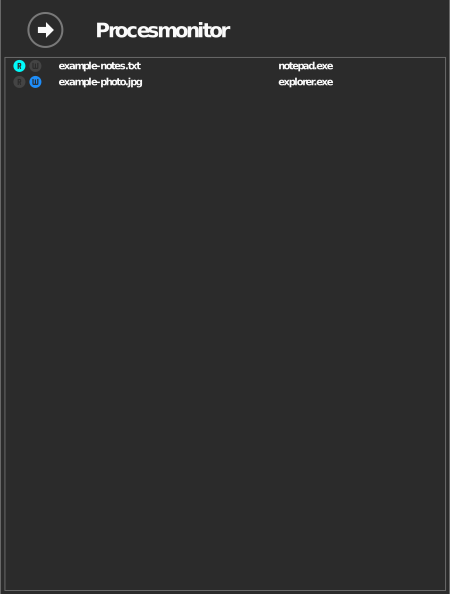
Procesmonitor viser i realtid, hvilke filer på dine drev der bliver læst eller skrevet, og hvilken Windows-proces der gør det.
Alle betalte abonnementer
Indgår i alle betalte abonnementer (Starter og derover) — ikke i det gratis Standard-abonnement. Se raidrive.com/pricing.
Åbn procesmonitoren
Monitoren viser kun drev, hvor den avancerede indstilling Overvåg procesadgang til filer er slået til. Slå den til én gang for hvert drev, du vil overvåge:
- Klik på Afbryd forbindelse på drevet i drevlisten, og klik derefter på Rediger.
- Slå Overvåg procesadgang til filer til i de avancerede indstillinger. Hvis den er nedtonet, omfatter dit abonnement den ikke (se boksen ovenfor).
- Klik på OK, og klik derefter på Forbind.
Når indstillingen er slået til, lyser drevets mærker R og W, mens et program læser eller skriver filer på det.

Åbn derefter monitoren:
- Øverst til højre i RaiDrive-vinduet skal du klikke på dit navn (knappen Konto).
- Klik på Procesmonitor i panelet Konto.
Listen er live, ikke en historik: en fil vises, mens et program har den åben, og forsvinder nogle sekunder, efter at programmet har lukket den. En tom liste betyder, at intet program bruger filer på de drev lige nu.
Hvad listen viser
Hver post viser filnavnet og den proces, der tilgår den, med læse-/skriveindikatorer, mens overførslen er aktiv. Når du klikker på en fil, åbnes Stifinder med den pågældende fil markeret.
Typiske anvendelser
| Situation | Hvad monitoren fortæller dig |
|---|---|
| Drevet vil ikke afbrydes | Hvilket program der stadig har filer åbne — luk det, og afbryd derefter forbindelsen |
| Uventede overførsler | Hvilken proces der læser eller skriver i baggrunden (f.eks. antivirus, indeksering, synkroniseringsværktøjer) |
| Langsom ydeevne | Om mange processer bruger drevet på samme tid |