Tencent Cloud
Monter en Tencent Cloud COS-bucket (Cloud Object Storage) som et Windows-drev.
Før du begynder
Hav følgende klar på forhånd:
- Et SecretId og en SecretKey: SecretId er adgangsnøglen, og SecretKey er den hemmelige nøgle.
Hvor du får nøglerne — på siden CAM API Keys i konsollen:
- Klik på Create Key (Tencent anbefaler at gøre det som underbruger frem for rodkontoen).
- Kopier begge værdier.
Hjælp fra Tencent Cloud
Opret forbindelse
- Klik på Tilføj på værktøjslinjen.
- Vælg Enterprise → Tencent Cloud.
- Angiv dit SecretId som Adgangsnøgle-id og din SecretKey som Hemmelig adgangsnøgle, og klik derefter på knappen Opdater ved siden af bucket-feltet.
- Vælg den bucket, der skal monteres, og klik på Forbind.
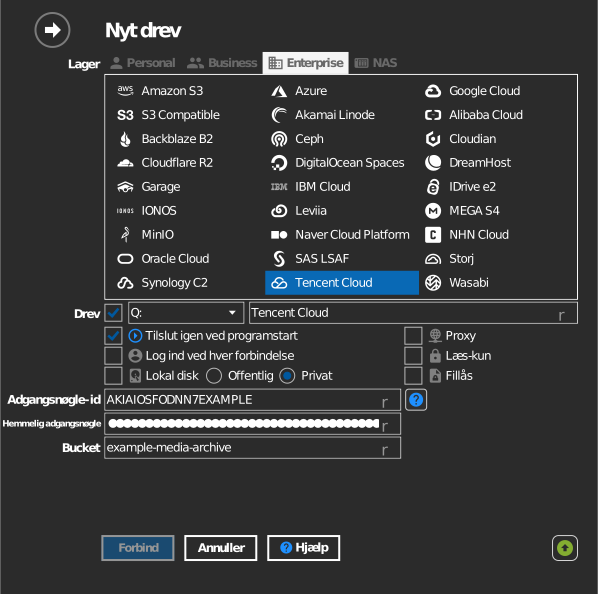
Manuel angivelse af bucket
Hvis din nøgle ikke har tilladelse til at vise buckets, så marker afkrydsningsfeltet til venstre for bucket-feltet, og skriv bucketnavnet direkte.
Indstillinger
| Indstilling | Beskrivelse | Standard |
|---|---|---|
| Adgangsnøgle-id / Hemmelig adgangsnøgle | CAM-par af SecretId / SecretKey | — |
| Bucket | Den bucket, der skal monteres (liste eller manuel angivelse) | — |
| Læs-kun | Blokerer skrivning til det monterede drev | fra |
Funktionsmåde og begrænsninger
- Hver COS-region viser kun sine egne buckets, så RaiDrive gennemsøger alle
regioner (
cos.<region>.myqcloud.com— Fastlandskina, Hongkong, Singapore, Seoul, Tokyo, USA, EU og FSI-regionerne) — den første visning af listen kan tage et par sekunder. - COS-bucketnavne har APPID-suffikset (f.eks.
mybucket-1250000000); RaiDrive viser dem som konsollen — se Tencent Cloud: bucket naming conventions.
Fejlfinding
| Symptom | Årsag | Løsning |
|---|---|---|
| Bucketlisten er tom | Underkontoen mangler læsetilladelse til COS | Giv COS-adgang i CAM, eller skriv bucketnavnet manuelt |
| Access Denied ved forbindelse | Bucketpolitikken blokerer nøglen | Kontroller bucketens tilladelsesindstillinger i konsollen |