Cloudian
Monter en bucket på en Cloudian HyperStore-klynge — S3-kompatibelt objektlager, der er installeret i dit eget datacenter — som et Windows-drev.
Før du begynder
Hav følgende klar på forhånd:
- Klyngens S3-slutpunkts-URL fra din lageradministrator.
- Et Adgangsnøgle-id og en Hemmelig adgangsnøgle til din HyperStore-bruger.
Hvor du får nøglerne — i Cloudian Management Console (CMC):
- Log ind.
- Åbn siden Security Credentials i din profil.
- Se eller opret et S3-adgangsnøglepar.
Hvis du ikke kan logge ind på CMC, så spørg din lageradministrator.
Hjælp fra Cloudian
- Cloudian support portal (HyperStore-dokumentationen kræver en kundekonto)
Opret forbindelse
- Klik på Tilføj på værktøjslinjen.
- Vælg Enterprise → Cloudian.
- Angiv slutpunkts-URL'en, Adgangsnøgle-id og Hemmelig adgangsnøgle, og klik derefter på knappen Opdater ved siden af bucket-feltet.
- Vælg den bucket, der skal monteres, og klik på Forbind.
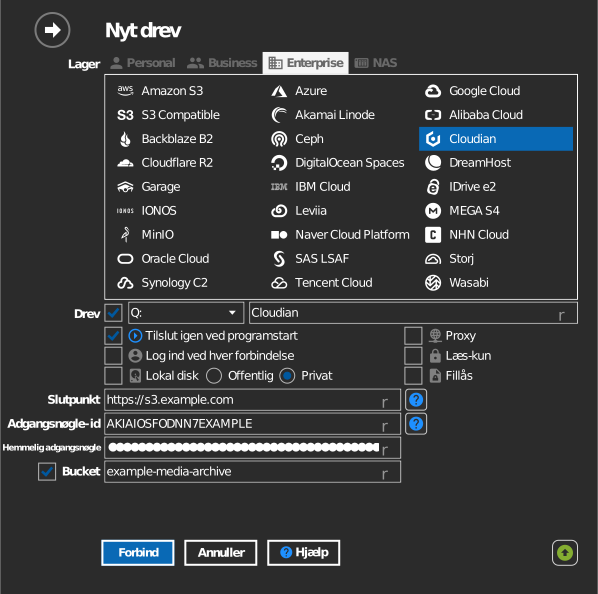
Manuel angivelse af bucket
Hvis din nøgle ikke har tilladelse til at vise buckets, så marker afkrydsningsfeltet til venstre for bucket-feltet, og skriv bucketnavnet direkte.
Indstillinger
| Indstilling | Beskrivelse | Standard |
|---|---|---|
| Slutpunkt | HyperStores S3-slutpunkts-URL | — |
| Adgangsnøgle-id / Hemmelig adgangsnøgle | Legitimationsoplysninger til HyperStore-brugeren | — |
| Bucket | Den bucket, der skal monteres (liste eller manuel angivelse) | — |
| Læs-kun | Blokerer skrivning til det monterede drev | fra |
Funktionsmåde og begrænsninger
- RaiDrive kontrollerer, at slutpunktet virkelig er Cloudian (serveren
identificerer sig som
CloudianS3); en anden server afvises som "invalid endpoint". - Forbindelser bruger path-style-adressering, og private eller selvsignerede TLS-certifikater accepteres — velegnet til lokale klynger.
Fejlfinding
| Symptom | Årsag | Løsning |
|---|---|---|
| "invalid endpoint" | URL'en peger ikke på en Cloudian-klynge | Bekræft S3-tjenestens URL med din administrator |
| Forbindelsen afvises | Slutpunktets port er blokeret på LAN'et | Kontroller firewallreglerne mellem din pc og klyngen |