Cloudian
Montirajte spremnik na klasteru Cloudian HyperStore — objektnoj pohrani kompatibilnoj sa S3 instaliranoj u vašem vlastitom podatkovnom centru — kao pogon u sustavu Windows.
Prije početka
Unaprijed pripremite sljedeće:
- URL S3 krajnje točke klastera, koji dobivate od administratora pohrane.
- ID pristupnog ključa i Tajni pristupni ključ za vašeg HyperStore korisnika.
Gdje nabaviti ključeve — u Cloudian Management Console (CMC):
- Prijavite se.
- Otvorite stranicu Security Credentials svog profila.
- Pogledajte ili izradite par S3 pristupnih ključeva.
Ako se ne možete prijaviti u CMC, obratite se administratoru pohrane.
Pomoć za Cloudian
- Portal za podršku tvrtke Cloudian (za dokumentaciju za HyperStore potreban je korisnički račun)
Povezivanje
- Na alatnoj traci kliknite Dodaj.
- Odaberite Enterprise → Cloudian.
- Unesite URL krajnje točke, ID pristupnog ključa i Tajni pristupni ključ, a zatim kliknite gumb Osvježi pokraj polja Bucket.
- Odaberite spremnik i kliknite Spojiti.
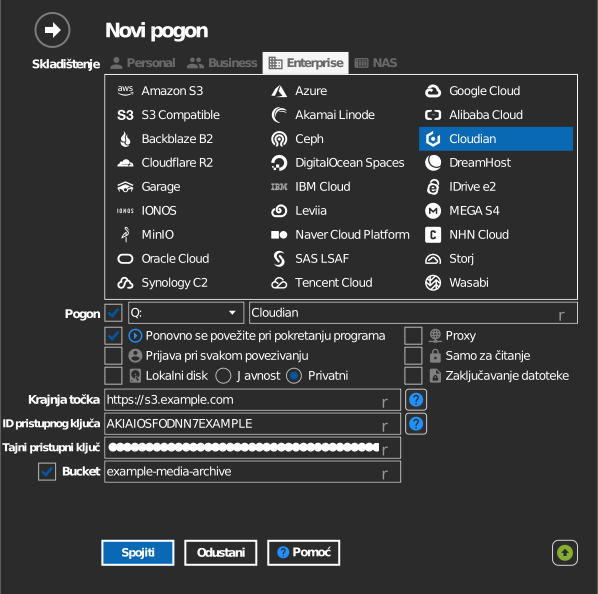
Ručni unos spremnika
Ako vaš ključ ne smije ispisati popis spremnika, označite potvrdni okvir lijevo od polja Bucket i izravno upišite naziv spremnika.
Postavke
| Postavka | Opis | Zadano |
|---|---|---|
| Krajnja točka | URL HyperStore S3 krajnje točke | — |
| ID pristupnog ključa / Tajni pristupni ključ | Vjerodajnice HyperStore korisnika | — |
| Bucket | Spremnik koji se montira (s popisa ili ručni unos) | — |
| Samo za čitanje | Blokira pisanje na montirani pogon | isključeno |
Ponašanje i ograničenja
- RaiDrive provjerava je li krajnja točka stvarno Cloudian (poslužitelj se
predstavlja kao
CloudianS3); drugi poslužitelj odbija se s porukom „invalid endpoint”. - Veze koriste adresiranje u stilu putanje (path-style), a privatni ili samopotpisani TLS certifikati prihvaćaju se — prikladno za lokalne klastere (on-premises).
Otklanjanje poteškoća
| Simptom | Uzrok | Rješenje |
|---|---|---|
| „invalid endpoint” | URL ne upućuje na klaster Cloudian | Provjerite URL S3 usluge s administratorom |
| Veza je odbijena | Port krajnje točke blokiran je u lokalnoj mreži | Provjerite pravila vatrozida između vašeg računala i klastera |