IBM Cloud
Montirajte spremnik usluge IBM Cloud Object Storage kao pogon u sustavu Windows.
Prije početka
Unaprijed pripremite sljedeće:
- Instancu usluge Cloud Object Storage s barem jednim spremnikom. Ako nemate instancu ili spremnik, prvo slijedite upute u odjeljku Izrada instance i spremnika.
- HMAC vjerodajnice za tu instancu — sam IAM API ključ ne radi sa sučeljem S3.
Gdje nabaviti ključeve — u konzoli IBM Cloud:
- U gornjem lijevom kutu kliknite ikonu Expand Global Navigation (☰).
- Kliknite Infrastructure → Storage → Object storage.
- U lijevom izborniku proširite Instances i kliknite naziv svoje instance.
- Kliknite karticu Service credentials.
- Kliknite New Credential.
- U polje Name unesite naziv vjerodajnice.
- U polju Role odaberite ulogu. Za zapisivanje datoteka na pogon odaberite Writer. Za samo čitanje datoteka odaberite Reader. Ako ostavite zadanu vrijednost None, pristup spremniku nije odobren.
- Uključite Include HMAC Credential.
- Kliknite Add.
- Na popisu kliknite strelicu lijevo od nove vjerodajnice da je proširite.
- Pod
cos_hmac_keyskopirajteaccess_key_idisecret_access_key.

U aplikaciji RaiDrive unesite access_key_id u polje ID pristupnog ključa,
a secret_access_key u polje Tajni pristupni ključ.
Povezivanje
- Na alatnoj traci kliknite Dodaj.
- Odaberite Enterprise → IBM Cloud.
- Unesite ID pristupnog ključa i Tajni pristupni ključ, a zatim kliknite gumb Osvježi pokraj polja Bucket.
- Odaberite spremnik i kliknite Spojiti.
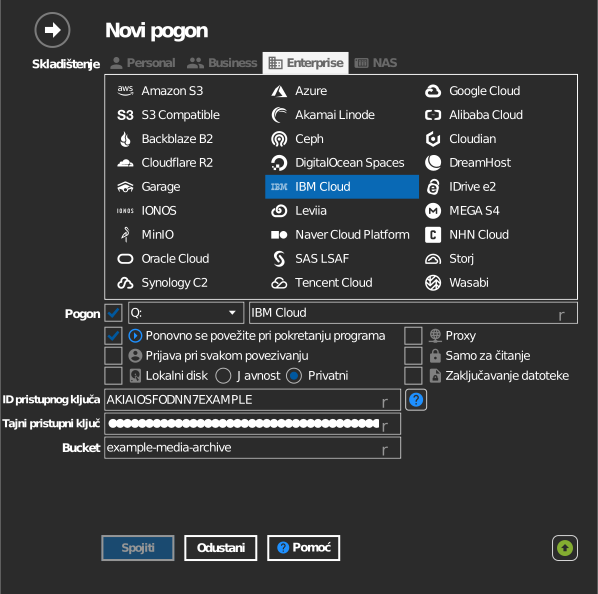
Ručni unos spremnika
Ako vaš ključ ne smije ispisati popis spremnika, označite potvrdni okvir lijevo od polja Bucket i izravno upišite naziv spremnika.
Postavke
| Postavka | Opis | Zadano |
|---|---|---|
| ID pristupnog ključa / Tajni pristupni ključ | HMAC vjerodajnica instance COS | — |
| Bucket | Spremnik koji se montira (s popisa ili ručni unos) | — |
| Samo za čitanje | Blokira pisanje na montirani pogon | isključeno |
Ponašanje i ograničenja
- Spremnici se prikazuju zajedno sa svojom lokacijom — regionalne krajnje
točke imaju oblik
s3.<region>.cloud-object-storage.appdomain.cloud(us-south, us-east, eu-de, eu-gb, au-syd, …). - Sam API ključ nije dovoljan za sučelje S3 — mora to biti par HMAC ključeva.
Izrada instance i spremnika
Slijedite ove korake samo ako nemate instancu usluge Cloud Object Storage ili spremnik. Ako imate oboje, idite izravno na ključeve u odjeljku Prije početka.
Izrada instance
- U gornjem lijevom kutu kliknite ikonu Expand Global Navigation (☰).
- Kliknite Infrastructure → Storage → Object storage.
- Kliknite Create an instance. Stranica za izradu otvara se u novoj kartici.
- U odjeljku Select a pricing plan odaberite plan.
- U odjeljku Configure your resource u polje Service name unesite naziv instance.
- Desno u odjeljku Summary kliknite Create. Nova se instanca otvara.
Izrada spremnika
- Na stranici instance kliknite karticu Buckets.
- Kliknite Create bucket.
- Na kartici Create a Custom Bucket kliknite Create.
- U polje Unique bucket name unesite naziv spremnika. Možete ostaviti i naziv koji je već unesen.
- Odaberite Resiliency, Location i Storage class. Ove tri postavke ne možete promijeniti nakon izrade spremnika.
- Kliknite Create bucket.
Otklanjanje poteškoća
| Simptom | Uzrok | Rješenje |
|---|---|---|
| Provjera autentičnosti ne uspijeva | Vjerodajnica usluge izrađena je bez HMAC-a | Ponovno izradite vjerodajnicu s uključenom opcijom Include HMAC Credential |
| Spremnik nedostaje na popisu | Spremnik pripada drugoj instanci COS | Koristite vjerodajnicu instance kojoj spremnik pripada |