IBM Cloud
Csatlakoztasson egy IBM Cloud Object Storage bucketet Windows-meghajtóként.
Mielőtt elkezdené
Készítse elő a következőket:
- Egy Cloud Object Storage-példány legalább egy bucketszel. Ha nincs példánya vagy bucketje, először kövesse a Példány és bucket létrehozása részt.
- HMAC hitelesítő adatok ehhez a példányhoz — önmagában egy IAM API-kulcs nem működik az S3-felülettel.
Hol szerezheti be a kulcsokat? — az IBM Cloud-konzolban:
- Kattintson a bal felső sarokban a Expand Global Navigation ikonra (☰).
- Kattintson az Infrastructure → Storage → Object storage elemre.
- A bal oldali menüben bontsa ki az Instances részt, és kattintson a példánya nevére.
- Kattintson a Service credentials fülre.
- Kattintson a New Credential gombra.
- A Name mezőbe írja be a hitelesítő adat nevét.
- A Role mezőben válasszon szerepkört. Ha fájlokat szeretne írni a meghajtóra, válassza a Writer lehetőséget. Ha csak olvasni szeretné a fájlokat, válassza a Reader lehetőséget. Ha meghagyja az alapértelmezett None értéket, a rendszer nem ad hozzáférést egyetlen buckethez sem.
- Kapcsolja be az Include HMAC Credential lehetőséget.
- Kattintson az Add gombra.
- A listában kattintson az új hitelesítő adat bal oldalán lévő nyílra a kibontásához.
- A
cos_hmac_keysalatt másolja ki azaccess_key_idés asecret_access_keyértéket.

A RaiDrive-ban az access_key_id értéket a Hozzáférési kulcs azonosítója
mezőbe, a secret_access_key értéket pedig a Titkos hozzáférési kulcs
mezőbe írja be.
Segítség – IBM
Csatlakoztatás
- Kattintson az eszköztár Hozzáadás gombjára.
- Válassza az Enterprise → IBM Cloud lehetőséget.
- Adja meg a Hozzáférési kulcs azonosítója és a Titkos hozzáférési kulcs értékét, majd kattintson a bucket mező melletti Frissítés gombra.
- Válassza ki a bucketet, majd kattintson a Csatlakozás gombra.
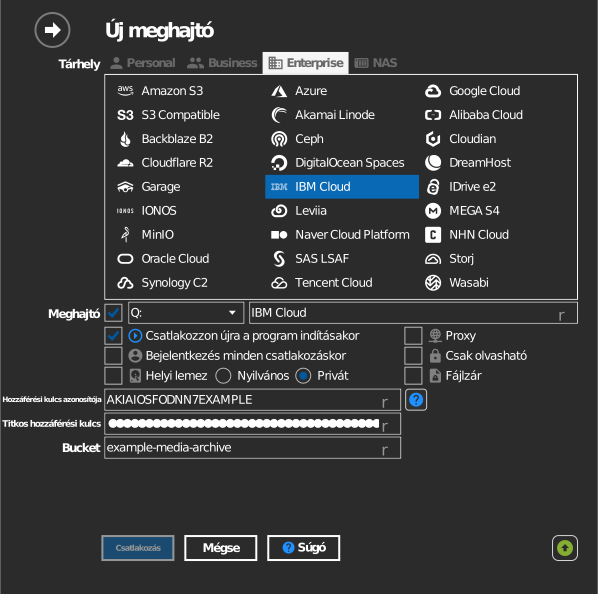
Bucket kézi megadása
Ha a kulcsa nem listázhatja a bucketeket, jelölje be a bucket mezőtől balra lévő jelölőnégyzetet, és írja be közvetlenül a bucket nevét.
Beállítások
| Beállítás | Leírás | Alapértelmezés |
|---|---|---|
| Hozzáférési kulcs azonosítója / Titkos hozzáférési kulcs | A COS-példány HMAC hitelesítő adata | — |
| Bucket | A csatlakoztatandó bucket (listából vagy kézi megadással) | — |
| Csak olvasható | Letiltja az írást a csatlakoztatott meghajtóra | ki |
Működés és korlátozások
- A bucketek a helyükkel együtt jelennek meg a listában — a regionális
végpontok formája
s3.<region>.cloud-object-storage.appdomain.cloud(us-south, us-east, eu-de, eu-gb, au-syd, …). - Önmagában egy API-kulcs nem elég az S3-felülethez — HMAC-kulcspárra van szükség.
Példány és bucket létrehozása
Ezeket a lépéseket csak akkor végezze el, ha nincs Cloud Object Storage-példánya vagy bucketje. Ha már mindkettő megvan, ugorjon közvetlenül a kulcsokhoz a Mielőtt elkezdené részben.
Példány létrehozása
- Kattintson a bal felső sarokban a Expand Global Navigation ikonra (☰).
- Kattintson az Infrastructure → Storage → Object storage elemre.
- Kattintson a Create an instance gombra. A létrehozási oldal új lapon nyílik meg.
- A Select a pricing plan részben válasszon csomagot.
- A Configure your resource részben írja be a példány nevét a Service name mezőbe.
- Jobbra a Summary részben kattintson a Create gombra. Megnyílik az új példány.
Bucket létrehozása
- A példány oldalán kattintson a Buckets fülre.
- Kattintson a Create bucket gombra.
- A Create a Custom Bucket kártyán kattintson a Create gombra.
- A Unique bucket name mezőbe írja be a bucket nevét. Meg is hagyhatja a már kitöltött nevet.
- Válassza ki a Resiliency, a Location és a Storage class értékét. Ezt a hármat a bucket létrehozása után már nem lehet módosítani.
- Kattintson a Create bucket gombra.
Hibaelhárítás
| Tünet | Ok | Megoldás |
|---|---|---|
| A hitelesítés sikertelen | A szolgáltatási hitelesítő adat HMAC nélkül jött létre | Hozza létre újra a hitelesítő adatot bekapcsolt Include HMAC Credential lehetőséggel |
| A bucket hiányzik a listából | A bucket egy másik COS-példányhoz tartozik | A bucketet birtokló példány hitelesítő adatát használja |