SAS LSAF
Csatlakoztasson egy SAS Life Science Analytics Framework (LSAF) kiszolgálót Windows-meghajtóként a WebDAV-felületén keresztül — böngéssze a tárházat (repository) és a munkaterületét a Fájlkezelőben.
Mielőtt elkezdené
Készítse elő a következőket:
- A szervezete LSAF-kiszolgálójának címét.
- Az LSAF-felhasználónevét és jelszavát — hozzáférési kulcsokra nincs szükség; a fiókokat az LSAF-rendszergazda kezeli.
Segítség – SAS
Csatlakoztatás
- Kattintson az eszköztár Hozzáadás gombjára.
- Válassza az Enterprise → SAS LSAF lehetőséget.
- Adja meg a kiszolgáló címét, valamint a felhasználónevét és a jelszavát.
- Ha egy adott tárházmappát vagy munkaterületet szeretne a meghajtó gyökereként csatlakoztatni, adjon meg egy útvonalat (nem kötelező).
- Kattintson a Csatlakozás gombra.
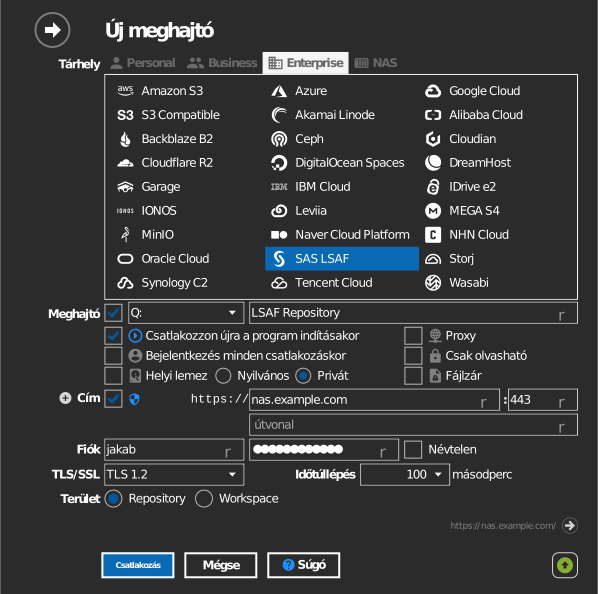
Beállítások
| Beállítás | Leírás | Alapértelmezés |
|---|---|---|
| Cím / Port | Az LSAF-kiszolgáló gépneve | — |
| Felhasználónév / Jelszó | LSAF-fiók | — |
| Útvonal | A meghajtó gyökereként csatlakoztatott tárház- vagy munkaterületmappa | a kiszolgáló gyökere |
| Csak olvasható | Letiltja az írást a csatlakoztatott meghajtóra | ki |
Működés és korlátozások
- Az LSAF tárházjogosultságait, verziókezelését és kivételi (checkout) szabályait a kiszolgáló érvényesíti — a kivételt igénylő fájlok helyben nem szerkeszthetők.
Hibaelhárítás
| Tünet | Ok | Megoldás |
|---|---|---|
| Nem lehet menteni egy fájlt | Az elem verziókezelt, és kivételt igényel | Vegye ki az elemet az LSAF-ben, vagy dolgozzon a munkaterületén |
| A bejelentkezés sikertelen | Hibás LSAF hitelesítő adatok vagy zárolt fiók | Ellenőrizze a hitelesítő adatokat az LSAF-rendszergazdával |